BLOG ベアメールブログ
2026.03.13 (金)
メールの自動転送とは|Gmail・Outlookでの設定方法や届かない場合の確認ポイントを解説
最終更新日:2026.03.13
メールの自動転送は、業務メールの確認漏れを防ぐ便利な仕組みです。一方で、自動転送したはずのメールが届かない、受信トレイに見当たらないといったトラブルが発生することも少なくありません。
この記事では、メールの自動転送の仕組みや手動転送との違いを整理したうえで、Gmail・Outlookでの設定方法と、メールが届かない場合の確認ポイントを解説します。
目次
メールの自動転送とは|仕組みと手動転送との違い
メールの自動転送とは、受信したメールを、あらかじめ設定した条件に基づいて、別のメールアドレスへ自動的に転送する仕組みです。自動転送では、メールが受信サーバーに到達した時点で転送条件が判定され、条件に一致したメールが、受信者の操作を介さずに転送先へ送信されます。受信サーバーで転送が行われる点が、自動転送の大きな特徴です。
自動転送時のメールの流れは、次のとおりです。
- メールが受信サーバーに配信される
- サーバー上で転送条件が判定される
- 条件に一致したメールが、受信者の操作を介さず転送先へ送信される
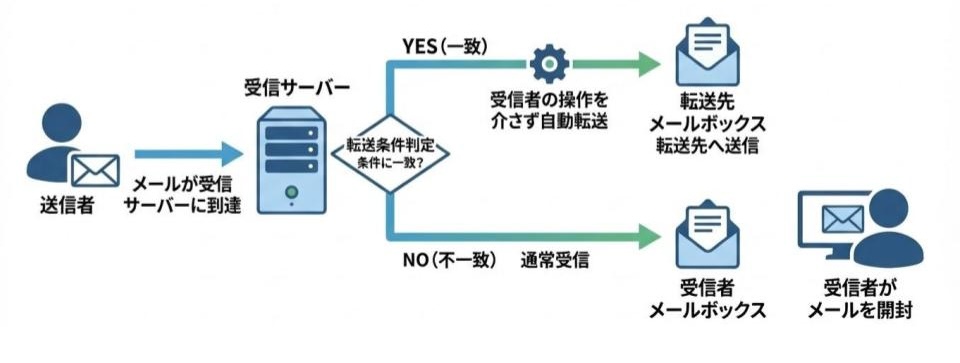
この仕組みにより、代表アドレスに届く問い合わせメールや、システムからの通知メールなどを、継続的に共有する用途に向いています。一方で、自動転送では、メールがどの経路を通って転送されているのかを把握しづらくなる場合があります。その結果、転送したはずのメールが届かない、受信トレイに表示されないといった問題が起きることもあります。
手動転送との違い
メールを転送する方法には、自動転送のほかに手動転送があります。両者の違いは、「操作の有無」だけでなく、メールが転送されるタイミングと処理経路にあります。
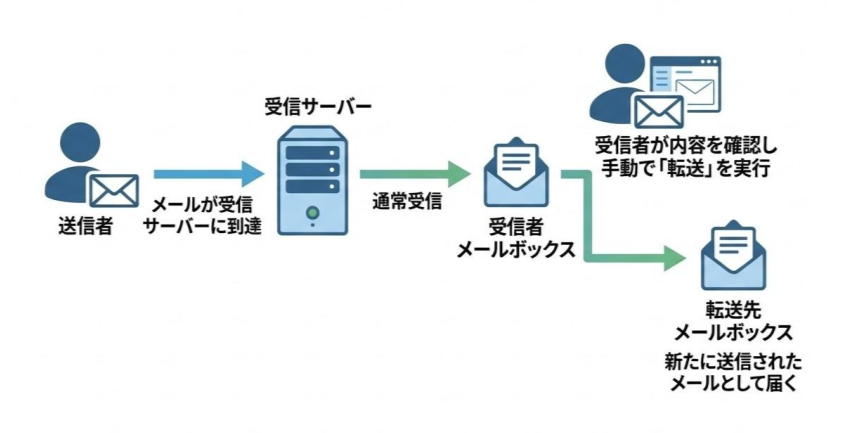
手動転送では、メールはいったん受信者のメールボックスに届きます。その後、受信者が内容を確認し、「転送」操作を行うことで、メールが新たに送信されます。転送処理は、受信後に人の判断を介して行われる点が特徴です。
手動転送時のメールの流れは、次のとおりです。
- メールが受信サーバーに配信される
- 受信者が内容を確認したうえで転送操作を行う
- 転送先には、新たに送信されたメールとして届く
このように、手動転送は「受信 → 内容確認 → 人の判断で再送信」という流れになります。そのため、転送するメールを選別したり、コメントや補足情報を追加したりといった柔軟な運用が可能です。
自動転送と手動転送の比較
自動転送と手動転送は、用途や運用方法によって向き・不向きがあるため、それぞれの特徴を整理したうえで使い分けることが重要です。以下の表では、自動転送と手動転送の違いを、特徴と利用シーンの観点から比較しています。
| 転送方法 | 特徴 | こんな時におすすめ |
| 手動転送 | 受信後に人が判断して転送。内容確認や補足が可能 | 特定のメールだけを共有したい場合/判断が必要な業務連絡 |
| 自動転送 | サーバー側で条件に合致したメールを自動転送 | 継続的な共有が必要な通知メール/代表アドレスの振り分け |
メールの自動転送の設定方法|Gmail・Outlook
GmailとOutlookにも、自動転送機能が備わっています。それぞれのサービスで設定手順が異なりますので、以下で詳しく解説していきます。
Gmailでメールの自動転送を設定する手順
Gmailで受信したメールをすべて自動で別のアドレスに転送するには、まずパソコンのブラウザでGmailを開く必要があります。設定はPCのみで、スマートフォンアプリからは設定できません。
- パソコンで Gmail を開きます。
- メールの転送元のアカウントにログインします。
- 右上にある設定アイコン 設定 次に [すべての設定を表示] をクリックします。
- [メール転送と POP/IMAP] または [転送] タブをクリックします。
- [転送] セクションで、[転送先アドレスを追加] をクリックします。
- 転送先のメールアドレスを入力します。
- [次へ] 次に [続行] 次に [OK] をクリックします。転送先のメールアドレスに確認メッセージが送信されます。
- 転送先のメールアカウントで、メールに記載されている確認リンクをクリックします。
- Gmail の [設定] ページに戻ります。
- ブラウザを更新してください。
- [メール転送と POP/IMAP] または [転送] タブをクリックします。
- [転送] で、[受信メールを次のアドレスに転送] を選択します。
- 転送元のGmail 上のメールの扱いを選択する。[Gmail のメールを受信トレイに残す] を選択することをおすすめします。
- ページの下部にある [変更を保存] をクリックします。
参考:Gmail のメールを他のアカウントに自動転送する – Gmail ヘルプ
Outlookでメールの自動転送を設定する手順
使用しているOutlookのバージョンによって設定は若干異なります。以下は、新しいOutlookまたはWeb版での自動転送の設定方法です。
- [Outlook on the web] または [Outlook.com] ページの上部にある [ 設定 ] を選択します。
- [ Email > Forwarding] を選択します。
- [ 転送を有効にする] を選択し、転送メール アドレスを入力して、[保存] を選択 します。
元のメッセージのコピーをメールボックスに残す場合は、[ 転送されたメッセージのコピーを保持する] を選択しましょう。
参考:Outlook で自動転送を有効にする – Microsoft サポート
自動転送したメールが届かない場合|まず確認すべき3つのこと
自動転送したメールが届かない場合、まずは次の3つのポイントを確認していきましょう。
1.メールの自動転送の設定を確認する
最初に確認してほしいのは、自動転送機能が有効になっているかです。各メールサービスの設定画面を開き、「転送を有効にする」といったチェックボックスがオンになっているか、そして設定内容が間違いなく保存されているかを改めて確認してください。
設定を変更した直後は、システムに反映されるまで少し時間がかかることもあります。数分待ってからテストメールを送信し、正常に転送されるかを確認してみましょう。
2.自動転送先のメールアドレスを確認する
メールが届かない原因として意外と多いのが、転送先に指定したメールアドレスの入力ミスです。まずは設定画面を再度開き、登録したアドレスに誤りがないかを確認しましょう。特に、「.com」と「.co.jp」の間違い、アルファベットの「o」と数字の「0」の混同、あるいは単純なスペルミスなどが考えられます。アドレスをコピー&ペーストして再設定するのも有効な手段です。
3.自動転送先のメールボックスの容量を確認する
ここまでの確認でも解決できなかった場合、転送先のメールボックスの保存容量を確認してみてください。長期間メールボックスを整理していない場合、空き容量が少なくなっているか不足している可能性が高いです。ストレージの使用状況を確認し、もし容量が不足しているようであれば、空き容量を確保しましょう。
それでも自動転送メールが届かない場合|迷惑メールとして扱われている可能性
それでも自動転送メールが届かない場合、迷惑メールとして扱われている可能性があります。
近年、なりすましやフィッシング被害の増加を受け、GmailやOutlookをはじめとする主要なメールサービスでは、送信元の正当性を確認する仕組み(送信ドメイン認証)が強化されています。メールを自動転送すると、転送の過程でメールの送信元情報が書き換えられるため、送信ドメイン認証が失敗してしまうことがあります。その結果、受信側のサーバーが「正規の送信元ではない」と判断し、自動転送メールを迷惑メールとして分類したり、受信自体を拒否したりするケースがあるのです。
この場合、まずは転送先の迷惑メールフォルダを確認しましょう。もし迷惑メールフォルダで転送メールが見つかった場合は、メールを開いて「迷惑メールではない」と報告してください。この操作によって、同様の転送メールが迷惑メールとして扱われにくくなり、以降は受信トレイに振り分けられる可能性があります。

まとめ
メールの自動転送は便利な機能ですが、設定や環境によっては、転送したメールが届かない、迷惑メールとして扱われるといったトラブルが発生することがあります。その場合は、転送設定やフィルタ設定、転送先の状態だけでなく、送信ドメイン認証など受信側の迷惑メールフィルタが影響している可能性も考えられます。問題が発生した際は、設定ミスを疑うだけでなく、迷惑メールとして扱われていないかも確認してみてください。