BLOG ベアメールブログ

最終更新日:2026.03.18
DKIM(Domain Keys Identified Mail)は、メールに電子署名を付与し、内容が改ざんされていないことを検証する仕組みです。迷惑メール対策に欠かせない送信ドメイン認証技術の一つですが、「正しく設定されているか確認したい」「設定しているのに認証に失敗してしまう」といった場面も多いのではないでしょうか。
本記事では、DKIMの設定内容や認証結果を確認する具体的な方法と、認証に失敗する主な原因について分かりやすく解説します。
目次
DKIMの設定を確認する方法
DKIMが正しく設定されているかは、DNSに公開されているDKIMレコードを参照することで確認できます。具体的には、オンラインツールを利用する方法と、コマンドラインで直接DNSを参照する方法があります。
いずれの場合も、対象の「ドメイン名」と「セレクタ情報」が必要です。まずはセレクタの確認方法から解説します。
事前準備:セレクタ情報を確認する
DKIMは公開鍵暗号方式を利用した認証技術です。送信メールサーバーは秘密鍵を使ってメールに電子署名を付与し、受信メールサーバーは当該のドメインのDNSに公開された公開鍵を取得して署名を検証します。
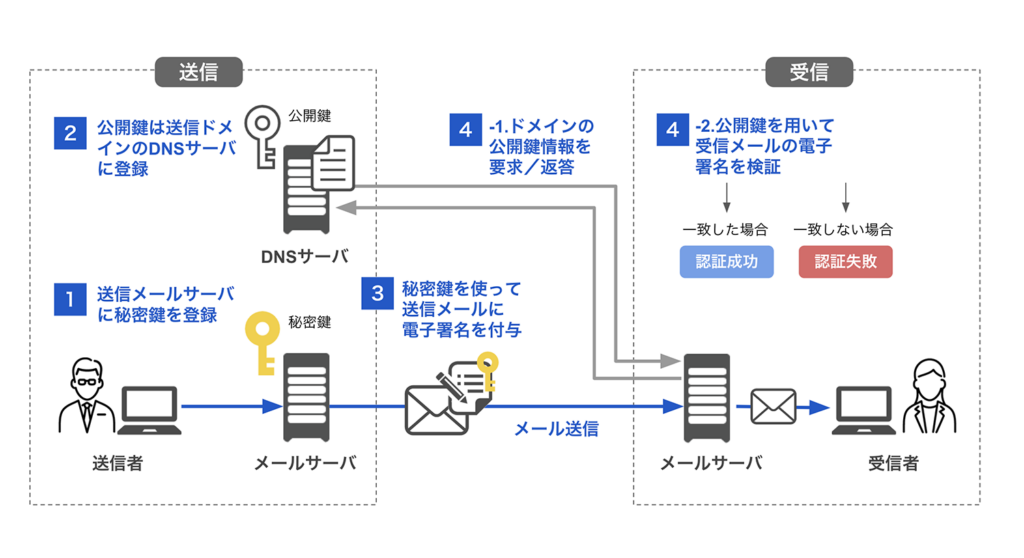
DKIMセレクタは、DNSに公開された公開鍵を識別するための名前(識別子)です。一つのドメインで複数の鍵を管理するために使用されます。
セレクタは、メールヘッダから以下の手順で確認できます。
- 確認したいドメインから、Gmailなどのメールアドレス宛にテストメールを送信します
- 受信したメールで「元のメッセージを表示」や「メッセージのソースを表示」などの機能を使い、メールヘッダを表示します
- メールヘッダ内から「DKIM-Signature:」で始まる行を探します
- その行に含まれる「s=」に続く値がDKIMセレクタです
例:
DKIM-Signature: v=1; a=rsa-sha256; c=relaxed/relaxed; d=example.com; s=selector1; t=1620149873; h=from:to:subject:date; bh=…
この場合、「selector1」がセレクタです。 DKIMセレクタの詳細や命名規則については、以下の記事で詳しく解説しています。
DKIMセレクタとは? セレクタ名の命名規則、確認・設定方法、注意点まで解説|ベアメールブログ
オンラインツールでの確認方法
オンラインツールを利用すると、DNSに公開されているDKIMレコードを簡単に確認できます。代表的なツールとしては、次のものがあります。
- 「dmarcian.com DKIM Imspector」(https://dmarcian.com/dkim-inspector/)
- 「DKIM core」(https://dkimcore.org/tools/)
ドメイン名とセレクタを入力すると、以下を確認できます。
- DKIMレコードが存在するか
- 公開鍵が正しく取得できるか
- レコードの構文に問題がないか
初心者の方やコマンド操作に慣れていない方は、オンラインツールの利用がおすすめです。
コマンドラインでの確認方法
DNSを直接参照することで、DKIMレコードを確認することも可能です。DKIMレコードは、以下の形式のホスト名にTXTレコードとして登録されています。
[セレクタ名]._domainkey.[ドメイン名]
実行結果の中に「v=DKIM1」から始まる文字列が表示されれば、DKIMレコードがDNS上に登録されています。
Mac・Linuxの場合
ターミナルを起動し、以下のコマンドを実行します。
dig example_selector._domainkey.example_domain.com TXT
「example_selector」にはセレクタ名を、「example_domain.com」には確認したいドメインを入力してください。
次のような値が表示されれば、DKIMレコードが登録されています。
“v=DKIM1; k=rsa; p=MIIBIjANBgkqh…”
Windowsの場合
コマンドプロンプトを開き、以下のコマンドを実行します。
nslookup -type=TXT example_selector._domainkey.example_domain.com
同様に「v=DKIM1」から始まる値が表示されれば、DKIMレコードが登録されています。
メールヘッダでDKIMの認証結果を確認する方法
次に、受信したメールからDKIMの認証結果を確認する方法を解説します。
メールヘッダでの確認方法
受信したメールのヘッダ情報を確認することで、DKIM署名が付与されているか、また検証が成功しているかを確認できます。
メールヘッダ内の「Authentication-Results」に「dkim=Pass」と記載されていれば、署名の検証は成功しています。一方で、「Fail」や「Neutral」「None」などと表示されている場合は、署名の検証に失敗している、または署名自体が存在しない可能性があります。
DKIMの認証結果には、以下のパターンがあります。
認証結果 意味 考えられる要因 Pass 認証に合格した – None DKIM署名がない DKIMを導入していない、DKIM-Signatureが付与されていない Fail 署名の検証に失敗した メール本文やヘッダが配送途中で変更された、公開鍵と秘密鍵が一致していないなどの可能性 Neutral DKIM署名は存在するが認証結果を判定できなかった 署名の形式に問題がある、または検証に必要な情報が不足している可能性 Temperror DKIM認証において一時的なエラーが発生した 何らかの理由でDNSから公開鍵を入手できなかったなど、一時的と考えられる不具合 Permerror DKIM認証において永続的なエラーが発生した 認証に必要なDKIM-Signatureのフィールドが欠落しているなど、永続的な不具合 Policy DKIM署名は存在するが、受信側のローカルポリシーにより無効と判断された 受信側のローカルポリシー(鍵長の制限など)によって検証が拒否された
Gmailの場合
- メールを開き、返信ボタンの横にある三点リーダーをクリックします
- 「メッセージのソースを表示」を選択します
- 「Authentication-Results」の項目でDKIMの認証結果を確認します
「dkim=pass」と表示されていれば、検証は成功しています。
さらに詳細を知りたい場合は、「DKIM-Signature」ヘッダで、署名に使われたドメイン(d=)やセレクタ(s=)を確認することも可能です。
参考:Gmailヘルプ「詳細ヘッダーからメールの経路を確認する」https://support.google.com/mail/answer/29436?hl=ja(2026/3/3確認)
Yahoo!メールの場合
- メールを開き、画面上部の「その他」メニューをクリックします
- 「メールのソースを表示」を選択します
- 「Authentication-Results」の項目でDKIMの認証結果を確認します
参考:Yahoo!メールヘルプ「メールの送信者情報の詳細(詳細ヘッダー)やメール全体のソースを表示する」https://support.yahoo-net.jp/PccMail/s/article/H000007254(2026/3/3確認)
Outlook(Outlook on the web)の場合
- メールを開き、画面右上の三点リーダーをクリックします
- 「表示」→「メッセージの詳細を表示」を選択します
- 「Authentication-Results」の項目でDKIMの認証結果を確認します
参考:Microsoftサポート「Outlookでインターネット メッセージ ヘッダーを表示する」https://support.microsoft.com/ja-jp/office/outlook-%E3%81%A7%E3%82%A4%E3%83%B3%E3%82%BF%E3%83%BC%E3%83%8D%E3%83%83%E3%83%88-%E3%83%A1%E3%83%83%E3%82%BB%E3%83%BC%E3%82%B8-%E3%83%98%E3%83%83%E3%83%80%E3%83%BC%E3%82%92%E8%A1%A8%E7%A4%BA%E3%81%99%E3%82%8B-cd039382-dc6e-4264-ac74-c048563d212c(2026/3/3確認)
DKIM認証に失敗する主な原因と確認ポイント
DKIM認証に失敗している場合は、原因を特定して適切に対処する必要があります。認証エラーが続くと、受信側で迷惑メールと判定されたり、拒否されたりする可能性があります。
本章では、DKIM認証に失敗する主な原因を簡単に紹介します。詳しい原因や対処方法については、以下の記事で解説しています。
DKIM認証が失敗する原因とは? DKIM failの修正方法|ベアメールブログ
DKIM署名がメールに付与されていない(None)
メールヘッダの認証結果に「dkim=none」と表示されている場合、そのメールにはDKIM署名が付与されていないことを意味します。主な原因としては、送信メールサーバーでDKIMが有効化されていない、メール配信サービス側でDKIMが設定されていないなどが考えられます。
メールサービスを利用している場合は、サービスの指示通りに設定ができているか確認し、それでも失敗する場合は事業者に問い合わせるようにしましょう。
DKIMレコードの設定ミス(Permerror)
DKIMレコードの設定に不備があると、受信側サーバーが公開鍵を正しく取得できず、署名の検証に失敗します。レコードを登録した後は、オンラインツールなどを利用して、公開鍵が正しく取得できるかを確認することが重要です。
DKIMレコードの書き方については、以下の記事で詳しく解説しています。
DKIMレコードの書き方は? 設定・確認方法や失敗例も解説|ベアメールブログ
公開鍵と秘密鍵が一致していない(Fail)
送信側で使用している秘密鍵と、DNSに公開されている公開鍵が一致しない場合、署名の検証に失敗します。秘密鍵や公開鍵の一部が欠落していたり、設定に誤りがあったりするケースが考えられます。
このような場合は、秘密鍵と公開鍵のキーペアを新しく作り直して再設定することで解決することがあります。
DNSサーバーが停止している(Temperror)
DNSサーバーが停止していると、DKIM認証に必要な公開鍵を受信側が取得することができず、認証に失敗します。
DNSサーバーが停止する理由としては、メンテナンスや障害、外部からの攻撃など様々な要因が考えられます。DNSサーバーはDKIMに限らずインターネット通信の要のため、冗長化するなど可用性を高めておくべきでしょう。外部のDNSサービスを利用している場合は、より信頼性の高いサービスへの乗り換えも有効です。
メール送信後に内容が変更されている(Fail)
メール配送途中に内容が変更されると、受信側でDKIM署名の検証に失敗することがあります。この場合、メールヘッダのDKIM認証結果に「body hash did not verify」などと表示されます。
メールヘッダを確認し、どの時点で認証に失敗しているのかを確認することが重要です。
DKIM認証結果や迷惑メール判定リスクをまとめて確認するには
ベアメールの「迷惑メールスコアリング」では、テストメールを送信するだけで、DKIMをはじめSPF・DMARCの認証結果を確認できます。
さらに、送信元IPアドレスの評価、ブラックリストの登録状況、メール本文の内容、キャリアごとの到達度なども総合的に分析し、迷惑メールと判定されるリスクを可視化することが可能です。
メールの認証状況や配信環境の状態をひと目で確認できるため、認証エラーの原因特定や改善ポイントの把握に役立ちます。
「DKIM認証がエラーになる原因を知りたい」「メールの配信状況を確認したい」といった場合は、ぜひお気軽にご相談ください。
まとめ
本記事では、DKIMの設定内容や認証結果を確認する具体的な方法と、認証に失敗する主な原因について解説しました。DKIMはメールの改ざんを検知する仕組みであり、正しく設定・運用することでメールの信頼性や到達率の向上につながります。
DKIMを安定して運用するために、認証状況を把握し、問題が発生していないかを定期的に確認するようにしましょう。