BLOG ベアメールブログ
AWS SESを利用すると、サーバーを自前で構築・運用することなくメールを送信できます。ただし、初期状態ではエンベロープFrom(Return-Path)にamazonses.comドメインが設定されるため、SPF認証に使用されるドメインとヘッダFromドメインが一致せず、DMARCにおけるSPFアライメントを満たしにくい状態となります。そのため実運用では、独自ドメインをエンベロープFromとして設定する「カスタム MAIL FROM」の利用が推奨されます。
本記事では、AWS SESの基本設定から、カスタム MAIL FROMを利用したエンベロープFromの設定方法まで解説します。
目次
AWS SES(Amazon Simple Email Service)とは
AWS SES(Amazon Simple Email Service)は、AWSが提供するフルマネージド型のメール送信サービスです。SMTPおよびAPI(HTTPS)でメールを送信でき、PostfixなどのMTAを別途構築・運用する必要がありません。
AWSの各種サービスと連携しやすい点が特徴です。また、バウンスや苦情の管理など、メール配信に必要な機能があらかじめ提供されています。
AWS SESでメールを送信するための基本設定
AWS SESはリージョン単位で独立しているため、複数リージョンで利用する場合は、それぞれ設定が必要です。どのリージョンでも、基本的な設定手順は共通しています。
なお、SESは初期状態では「サンドボックス」と呼ばれる制限付き環境で提供されます。この状態では、送信先のメールアドレスやドメイン、送信通数に制限があるため、実運用で外部にメールを送信するには、後述するサンドボックスの解除が必要です。
本章では、AWS SESでメールを送信するための基本設定として、メールアドレスおよびドメインの登録、SMTPアカウントの作成、送信テストの手順を解説します。
1. メールアドレスの設定
まずは、送信元として利用するメールアドレスを登録します。AWSマネジメントコンソールでSESを開き、左側メニューの「ID」を選択し、「IDの作成」をクリックします。
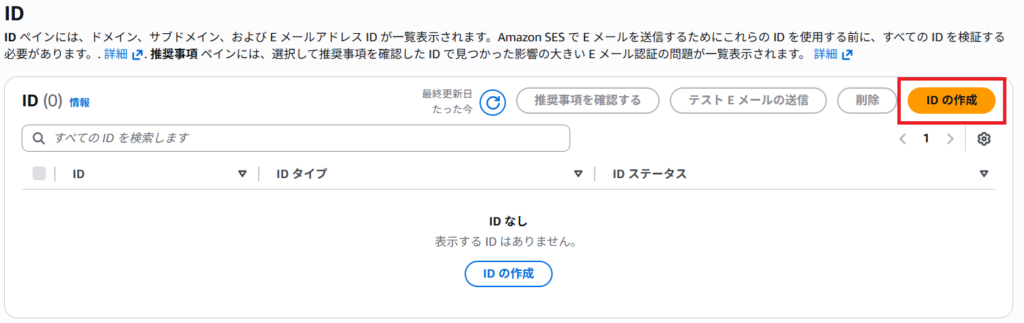
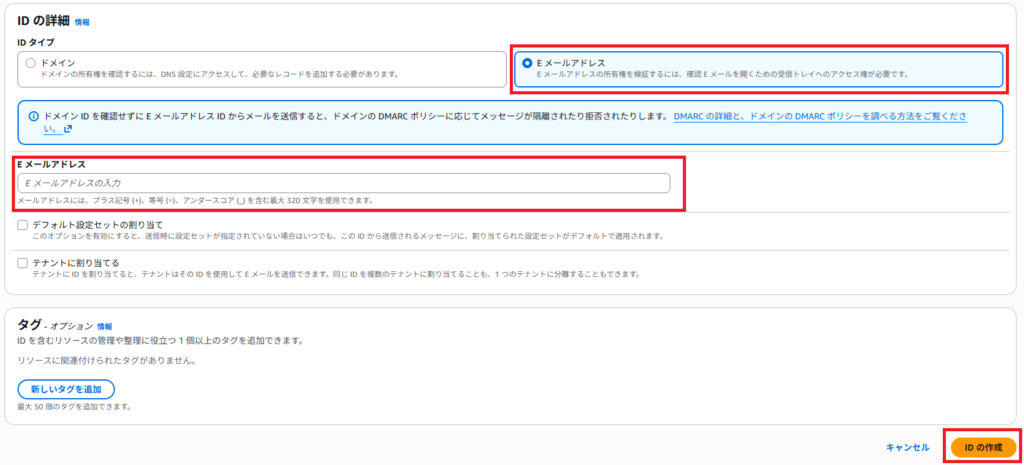
IDタイプで「メールアドレス」を選択し、検証に利用するメールアドレスを入力します。
IDタイプ:メールアドレス
Eメールアドレス:登録するメールアドレス
入力後、「IDの作成」をクリックします。
作成直後は、ステータスが「検証保留中」と表示されます。
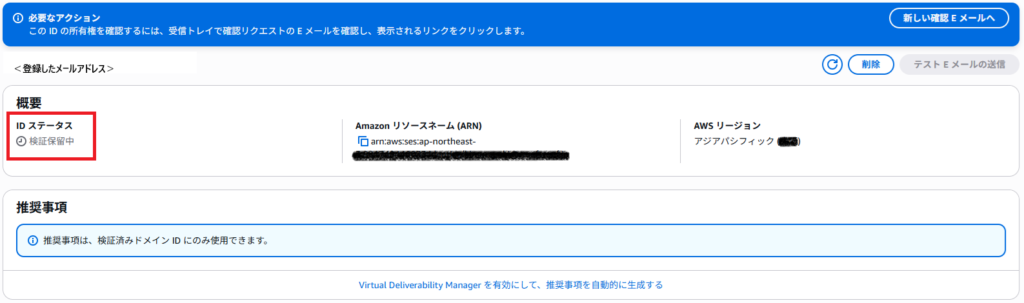
登録したメールアドレス宛に、「Amazon Web Services – Email Address Verification Request in region <リージョン名>」という件名のメールが届きます。メール内のURLへアクセスすると、ステータスが「検証済み」に変わります。

これで、登録したメールアドレスをAWS SESで利用できるようになります。
2. ドメインの登録
次に、送信元ドメインを登録します。メールアドレスと同様に、左側メニューの「ID」を選択し、「IDの作成」をクリックします。

IDタイプで「ドメイン」を選択し、利用するドメインを入力します。
カスタム MAIL FROMドメインの設定は後から行うため、「カスタム MAIL FROMドメインの使用」にはチェックを付けずに進めます。
IDタイプ:ドメイン
DKIM の詳細設定:Easy DKIM(※今回は、SESで管理されるDKIM鍵を利用する「Easy DKIM」を使用します)
DKIM 署名キーの長さ:RSA_2048_BIT
DKIM 署名:有効化
入力後、「IDの作成」をクリックします。
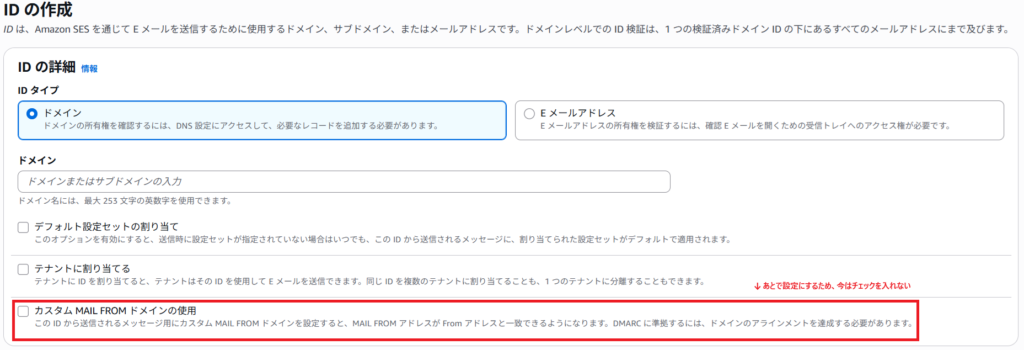
作成直後は、メールアドレス登録時と同様に、ステータスが「検証保留中」と表示されます。

ドメインを検証するには、画面に表示されるDKIM用のCNAMEレコードをDNSへ追加する必要があります。
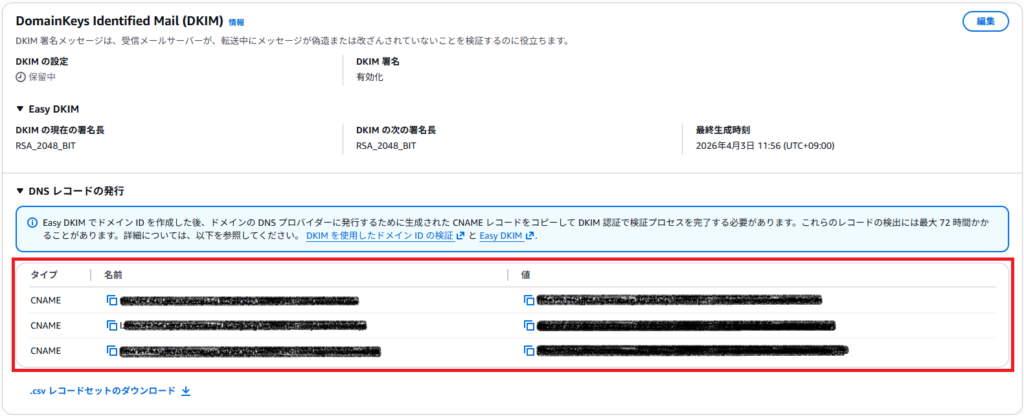
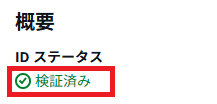
表示されたCNAMEレコードをDNSに登録し、AWS側で確認されると、ステータスが「検証済み」に変わります。早ければ数分で完了しますが、最大72時間程度かかることもあります。
参考:Amazon Simple Email Service デベロッパーガイド「Amazon SES の ID の作成と検証」https://docs.aws.amazon.com/ja_jp/ses/latest/dg/creating-identities.html(2026/5/7確認)
※実運用では、DKIMだけでなく、SPFやDMARCなどの送信ドメイン認証もあわせて設定することを推奨します。なお、カスタムMAIL FROMドメインを利用する場合は、設定したサブドメインに対してSPFレコードの設定が必要です。
3. SMTPアカウントの作成
IDの検証が完了したら、SMTPアカウントを作成します。
AWS SESでは、SMTP認証にIAM(AWS Identity and Access Management)ベースで管理される認証情報を利用します。IAMコンソールから直接設定することも可能ですが、SESにはSMTPアカウントを簡単に作成できる画面が用意されているため、今回はそちらで設定を行います。
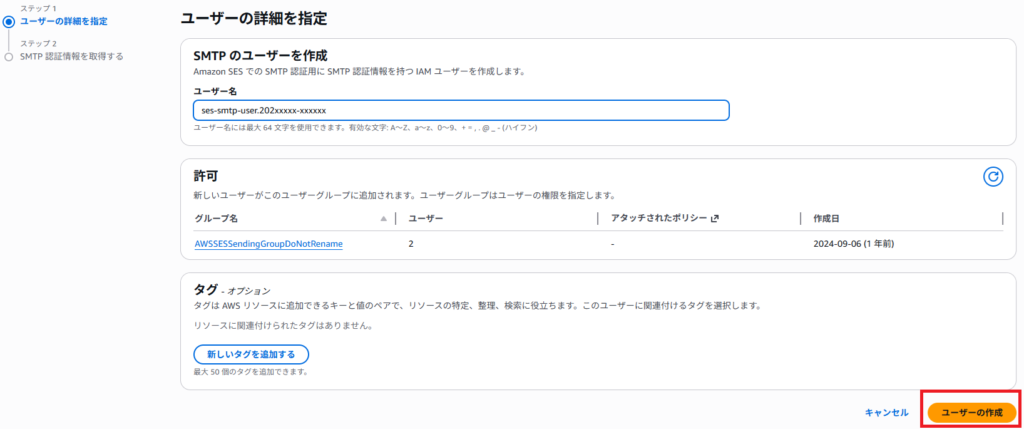
左側のメニューから「SMTP設定」を選択し、「SMTP認証情報の作成」をクリックします。
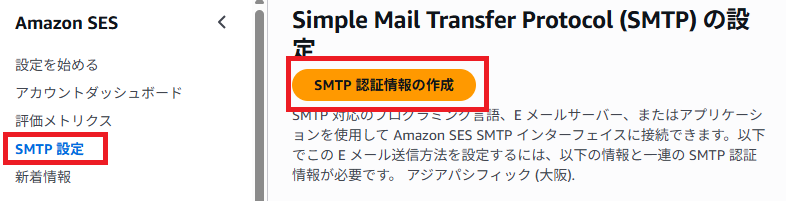
ユーザ名は自動で入力されますが、任意の名前に変更することも可能です。今回はデフォルトのまま、「ユーザーの作成」をクリックします。
作成が完了すると、SMTPユーザ名とSMTPパスワードが表示されます。
これらはSMTP認証に必要な情報です。万が一流出すると、第三者による不正なメール送信などに利用される可能性があるため、取り扱いには十分に注意して下さい。
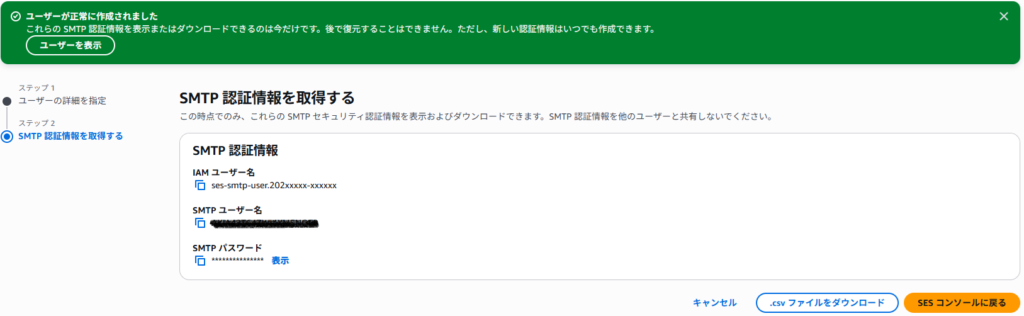
これで、AWS SESからメールを送信する準備が整いました。
4. 送信テスト
ここまでの設定が完了したら、実際にメールを送信して動作を確認します。
今回は、コマンドラインツール「swaks」を利用して送信テストを行います。SESは接続タイムアウトが早いため、telnetなどで手動入力するよりも、swaksを利用する方がスムーズです。
SMTP接続
※<>の部分はご自身の設定値に置き換えてください。
swaks \
--server email-smtp.ap-northeast-1.amazonaws.com:587 \
--tls \
--auth LOGIN \
--auth-user "<SMTPアカウント>" \
--auth-password "<SMTPパスワード>" \
--from "<送信元メールアドレス>" \
--to "<宛先メールアドレス>" \
--header "From: <送信元メールアドレス>"
主なパラメータは以下の通りです。
| パラメータ | 内容 |
|---|---|
| server | SMTP接続先サーバー |
| tls | TLS接続を有効化 |
| auth-user | SMTPアカウント |
| auth-password | SMTPパスワード |
| from | 送信元メールアドレス(エンベロープFrom) |
| to | 宛先メールアドレス |
送信に成功すると、以下のように「250 Ok」が表示されます。
250 Ok xxxxxxxxxxxxx-xxxxxxxx-xxxx-xxxx-xxxx-xxxxxxxxxxxx-xxxxxx次のようなメッセージが表示される場合は、未検証のドメインやメールアドレスを利用している可能性があるため、コマンドを見直してみてください。
554 Message rejected:メールが正常に届いたら、受信したメールのヘッダも確認してみます。すると、Return-Pathに以下のようなamazonses.comドメインが設定されていることがわかります。
Return-Path: <0119019d51fa8bfd-55d461f4-c251-4f45-8b36-775a5cd00403-000000@ap-northeast-1.amazonses.com>
Return-Path は、バウンスメールの返送先として利用されるアドレスです。通常は、SMTP通信時に指定したエンベロープFromがReturn-Pathとして利用されます。しかし、AWS SESでは初期状態のままだと、SMTP接続時にエンベロープFromを指定しても、受信時にはamazonses.comドメインへ書き換えられます。
実運用では、DMARCにおけるSPFアライメントの観点から、独自ドメインのエンベロープFromを利用することが推奨されます。そのためには、次章で解説する「カスタム MAIL FROMドメイン」の設定が必要です。
カスタム MAIL FROMドメインの設定
AWS SESでは、「カスタム MAIL FROMドメイン」を設定することで、独自ドメインをエンベロープFrom(Return-Path)として利用できるようになります。
ここでは、カスタム MAIL FROMドメインの設定手順を解説します。
1. カスタムドメインの設定
AWSマネジメントコンソールでSESを開き、左側メニューの「ID」を選択します。登録済みのドメインをクリックすると、詳細画面が表示されます。
画面を下にスクロールし、「カスタム MAIL FROM ドメイン」の「編集」をクリックします。

「カスタム MAIL FROM ドメインの使用」にチェックを入れ、「MAIL FROMドメイン」にサブドメインを入力して、「変更の保存」をクリックします。
※既存のメール運用との競合を避けるため、AWS SESではルートドメインの使用は推奨されておらず、サブドメインを利用する構成が一般的です。
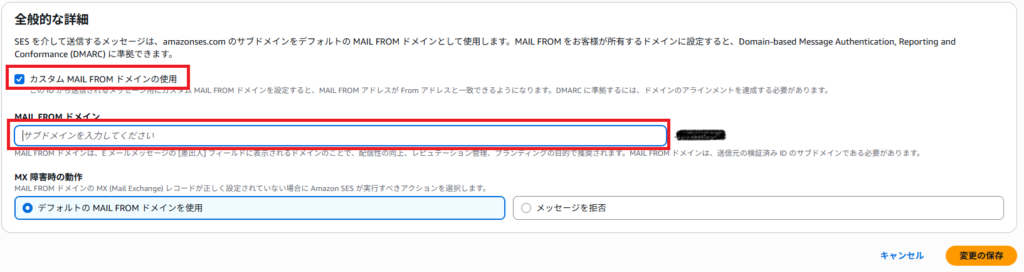
設定を保存すると、ステータスが「保留中」と表示されます。カスタム MAIL FROMドメインを有効化するには、画面に表示されるDNSレコードを追加する必要があります。
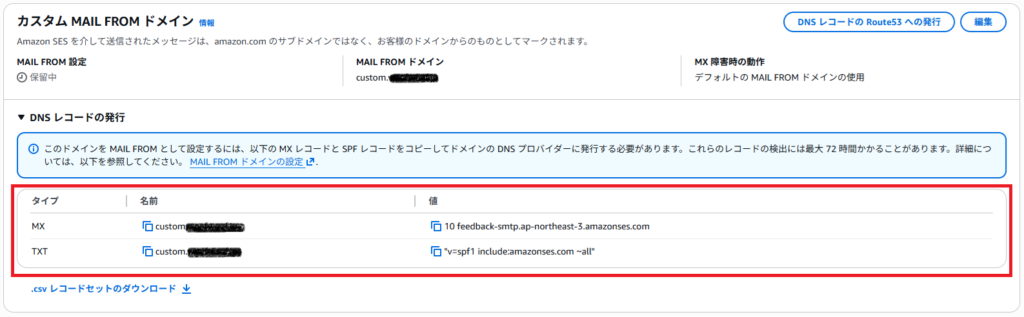
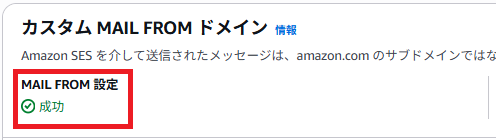
表示されたMXレコードおよびTXTレコードをDNSへ登録し、AWS側で確認されると、ステータスが「成功」に変わります。早ければ数分で検証が完了しますが、最大72時間程度かかることもあります。
2. 送信テスト
カスタム MAIL FROMドメインの設定が完了したら、実際にメールを送信し、Return-Pathが指定したサブドメインになっていることを確認します。
ここでも、コマンドラインツール「swaks」を利用して送信テストを行います。実行するコマンドは、基本設定の送信テストで使用したものと同じです。
swaks \
--server email-smtp.ap-northeast-1.amazonaws.com:587 \
--tls \
--auth LOGIN \
--auth-user "<SMTPアカウント>" \
--auth-password "<SMTPパスワード>" \
--from "<送信元メールアドレス>" \
--to "<宛先メールアドレス>" \
--header "From: <送信元メールアドレス>"
※<>の部分はご自身の設定値に置き換えてください。
Fromパラメータ(–fromおよび–header “From:”)には、検証済みドメインのメールアドレスを指定します。Return-Path には、カスタム MAIL FROMに設定したサブドメインがSESによって自動的に設定されます。
メールが正常に届いたら、受信したメールのヘッダを開き、「Return-Path:」が指定したサブドメインになっていることを確認してください。
サンドボックスの解除
前述した通り、初期状態のAWS SESは「サンドボックス」と呼ばれる制限付き環境で提供されています。この状態では、メールを送信できる宛先が検証済みのメールアドレスやドメインに限定されます。
実際のユーザなど、任意の宛先へメールを送信するには、AWSマネジメントコンソールからAWSサポートへ「本稼働アクセス(サンドボックスの解除)」をリクエストする必要があります。
リクエスト時には、スパム送信防止の観点から、主に以下のような内容を確認されます。
- どのようなメールを送信するのか(ユースケース)
- 送信先のメールアドレスリストをどのように取得したのか
- バウンス(送信エラー)や苦情(迷惑メール報告)へどのように対応するのか
AWS側での審査には時間がかかることがあります。本番稼働のスケジュールが決まっている場合は、設定や送信テストが完了した段階で、早めに解除リクエストを行うことをおすすめします。
参考:Amazon Simple Email Service デベロッパーガイド「本稼働アクセスのリクエスト (Amazon SES サンドボックスからの移行)」https://docs.aws.amazon.com/ja_jp/ses/latest/dg/request-production-access.html(2026/5/7確認)
まとめ
本記事では、AWS SESの基本設定から、カスタム MAIL FROM ドメインを利用したエンベロープFromの設定方法まで解説しました。
AWS SESは、サーバーを自前で構築・運用することなくメールを送信できる便利なサービスです。ただし、初期状態ではReturn-Pathにamazonses.comドメインが使用されるため、実運用ではカスタム MAIL FROMドメインの設定が推奨されます。
カスタム MAIL FROM ドメインを設定することで、独自ドメインをエンベロープFrom(Return-Path)として利用でき、DMARCにおけるSPFアライメントを確保しやすくなります。
AWS SESを利用したメール配信環境を構築する際は、ぜひ参考にしてみてください。