迷惑メール判定を避け、メールを確実に届けるためには、IPの信頼性(レピュテーション)管理や送信ドメイン認証(SPF・DKIM・DMARC)の整備など、基本的な対策を行うことが重要です。加えて、携帯キャリア各社は独自の迷惑メール対策を実施しているため、キャリアごとの仕組みを理解した上で適切に対応することも欠かせません。
本記事では、docomoが提供する迷惑メール対策の仕組みと、docomo宛のメールが届かないときに確認すべきポイントをわかりやすく解説します。また、迷惑メール判定を回避するために、送信者が押さえておくべき注意点についても整理します。
なお、他キャリア(au・Softbank)が実施している迷惑メール対策については、以下の記事で詳しく解説しています。
【送信者向け】au宛のメールが届かない原因と対処法を解説|ベアメールブログ
【送信者向け】softbank宛のメールが届かない原因と対処法を解説|ベアメールブログ
目次
【キャリア共通】メールが届かない主な原因
docomoを含む主要キャリアでは、メール送信元の信頼性を総合的にチェックしており、その評価に問題があると、正規メールであっても届かないことがあります。送信元の評価が下がる背景としては、次のような要因が挙げられます。
- 送信元IPアドレスのレピュテーション(信頼性)が低い
- ブラックリストに登録されている
- 送信ドメイン認証(SPF・DKIM・DMARC)に失敗している
上記の要因を含め、メールが届かない原因については以下の記事で詳しく解説しています。
メルマガが届かない! 到達率が下がる原因と改善方法を詳しく解説|ベアメールブログ
docomo独自の迷惑メール対策
次に、docomoが独自でユーザ向けに提供している迷惑メール対策について紹介します。
かんたん設定|推奨設定を一括で適用
「かんたん設定」は、以下2種類の設定から選択が可能です。
- 「受信拒否 強」「キッズオススメ」(パソコンからのメールを受信しない場合)
携帯電話・PHSからのメールは受信し、パソコンからのメールは拒否します。出会い系サイトなどの特定のURL付きメールも拒否します。 - 「受信拒否 弱」(パソコンからのメールを受信したい場合)
携帯電話・PHS・パソコンからのメールを受信しますが、パソコンから送信されるメールのうち、存在しない送信元ドメインから送られたなりすましメールは拒否します。出会い系サイトなどの特定のURL付きメールも拒否します。
参考:docomo「かんたん設定」https://www.docomo.ne.jp/info/spam_mail/easy_setup/(2026/1/26確認)
迷惑メールおまかせブロック|迷惑メールを自動で判定
メールの件名・本文・ヘッダ情報などを自動的にチェックすることで迷惑メール判定を行い、受信ブロックしたり、迷惑メールフォルダへ振り分けたりします。また、ユーザが利用しているクラウド上の電話帳データを参照し、電話帳に登録されたメールアドレスからのメールは迷惑メールと判定されにくくするなど、受信制御に利用します。
「迷惑メールおまかせブロック」を利用するためには、ユーザは有料の「NTTドコモ あんしんセキュリティ」(https://www.docomo.ne.jp/service/anshin_security/?icid=CRP_SER_omakase_block_right_to_CRP_SER_anshin_security&d=2&p=1)に加入する必要があります。
参考:docomo「迷惑メールおまかせブロック」https://www.docomo.ne.jp/service/omakase_block/(2026/1/26確認)
個別設定|受信リスト・拒否リストを細かく設定
その他、以下の個別設定を行うことも可能です。
- 受信リスト/拒否リスト設定
メールアドレス・ドメインを指定して、受信/拒否するメールを個別に設定します。 - 携帯・PHS/パソコンなどのメール設定
携帯・PHSやパソコンからのメールについて、個別に受信設定します。「パソコンからのメール受信設定」で「受信する」を選択した場合、後述する「なりすましメール拒否設定」が有効になります。 - なりすましメール拒否設定
「すべて拒否する」(docomo推奨)を選択すると、送信ドメイン認証に失敗したメールを拒否します。メール転送サービスを経由したメールを受信したい場合は、「転送先・メーリングリストアドレスの登録」で、個別にメーリングリストや転送先メールアドレスを登録する必要があります。
「存在しないドメインからは拒否する」を選択すると、送信元IPアドレスが確認できないメール(架空のメールアドレスから送信されたメール)を拒否します。 - 特定URL付メール拒否設定
メール本文や件名に、出会い系サイトなどの特定URLが記載されているメールを拒否します。 - 大量送信者からのメール拒否設定
ドコモドメインから、1日に500通以上送信されたメールを拒否します。 - 詐欺/ウイルスメール拒否設定
フィッシング詐欺などの危険な送信元からのメールや、危険なURLが含まれるメールを拒否します。また、メールからウイルスが検出された場合は削除します。
参考:docomo「spモードでの迷惑メール対策」https://www.docomo.ne.jp/info/spam_mail/spmode/?icid=CRP_INFO_spam_mail_to_CRP_INFO_spam_mail_spmode(2026/1/26確認)
docomoユーザにメールを送る際の注意点
これまで紹介したdocomoの迷惑メール対策の内容を踏まえ、企業がdocomoユーザに対してメールを送る際に、特に注意したいポイントを解説します。
送信ドメイン認証(SPF・DKIM・DMARC)を正しく設定する
docomoでは、「なりすましメール拒否設定」により、送信ドメイン認証に失敗したメールを拒否する設定をユーザが有効にできます。特に、docomoが設定を推奨している「すべて拒否する」が選択されている場合、認証に失敗したメールは受信されません。
また2024年から、DMARCの認証に失敗したメールおよび送信元がDMARC未導入のメールに対して、開封時になりすましメールの危険性があることを示す警告が表示されるようになりました。この警告は、ユーザが「なりすましメール拒否設定」を「すべて拒否する」にしていない場合でも表示される可能性があるため、注意が必要です。
docomoユーザ宛にメールを送信する際は、以下を必ず確認しましょう。
- SPF・DKIM・DMARCが正しく設定されていること
- メール配信サービスを利用している場合、ヘッダFromドメイン(メールソフト上で表示される差出人のドメイン)と認証に使用するドメインが一致していること
- 転送やメーリングリスト経由の配信がある場合、ユーザ側で配信を許可する設定をしてもらうよう依頼すること
送信ドメイン認証(SPF・DKIM・DMARC)の仕組みや設定方法については、以下の記事で詳しく解説しています。
SPFレコードとは? 書き方・設定手順・確認方法まで完全ガイド|ベアメールブログ
DKIMレコードの書き方は? 設定・確認方法や失敗例も解説|ベアメールブログ
DMARCとは? SPF・DKIMとの関係、導入メリット、設定方法まで解説|ベアメールブログ
定期的に送信リストのクリーニングを行う
docomoでは、送信元の信頼性を総合的に評価しています。宛先不明のメールアドレスへの配信を繰り返すと、エラー(バウンス)が多発して送信元の信頼性(レピュテーション)低下につながり、迷惑メール判定されるリスクが高まります。
定期的に送信リストを整理し、宛先不明のメールアドレスを除外することで、リストを常に最新の状態に保つようにしましょう。 送信リストの管理については、以下の記事で詳しく解説しています。
メールのリストクリーニングとは? 具体的な実施方法、宛先リストの品質を保つポイントを解説|ベアメールブログ
配信時間を分散させ、一度に大量送信しない
docomoでは、「大量送信者からのメール拒否設定」により、ドコモドメインから1日に500通以上送信されたメールを拒否する設定をユーザが有効にできます。
企業側が直接 @docomo.ne.jp ドメインから送信するケースは多くありませんが、短時間に大量配信を行うことで、送信元の信頼性(レピュテーション)低下や、メールの遅延・拒否につながる可能性があります。
配信時間を分散させ、無理のない送信設計を行うことが重要です。
URLの信頼性に配慮し、適切な方法で記載する
docomoでは、「特定URL付メール拒否設定」や「詐欺/ウイルスメール拒否設定」で、出会い系サイトなどの特定URLや危険なURLを含むメールを拒否する設定が提供されています。
そのため、docomoユーザ宛にメールを送る際には、以下の点に注意しましょう。
- 短縮URLを使用しない
- リダイレクトを行わない
- 不要に多くのURLを本文に含めない
- 正規のドメインであることが分かるリンク表記を心掛ける
メールにURLを設置する方法や注意点については、以下の記事で詳しく解説しています。
メールにURLを設置する方法と注意点|迷惑メール判定を防ぎ、クリック率を高めるポイントを解説|ベアメールブログ
フィルタリングのベースとなるネットスター社のURLリストについて
docomoでは、迷惑メールのフィルタリングサービスにネットスター社のURLリストを利用しています。同社は、クローリングやユーザ調査、公的機関・通信事業者との連携により情報収集を行い、それらの調査結果からフィルタリング対象となるURLを選別し、リスト化しています。
「NetSTAR 携帯フィルタリングで使われるカテゴリ分類に関する疑問を解決しよう」(http://category.netstar-inc.com/index.html)のサイトでは、URLを入力すると、各種携帯キャリアのフィルタリングサービスでそのURLがどのカテゴリに分類されているかを調べることができます。自社のサイトが不適切なカテゴリに登録されていないか、一度確認をしておくと安心かもしれません。
迷惑メール通報されない内容・配信方法を心掛ける
docomoでは、迷惑メール送信者への措置や迷惑メール判定精度の向上などの対策を講じるために、迷惑メールを受信したユーザへの情報提供を呼びかけています。これらの情報は迷惑メール判定に影響し、拒否やブロックにつながる可能性が高いと考えられます。
ユーザからの通報を避けるために、以下の点を意識しましょう。
- 不自然な件名や過度な煽り表現を使用しない
- 送信頻度が高くなりすぎないよう配慮する
- ユーザにとって有益で、安心できる内容を心掛ける
- メールアドレスは適切な方法で収集し、必ず送信の承諾(オプトイン)を得た上で配信する
参考:docomo「迷惑メール報告のお願い」https://www.docomo.ne.jp/info/spam_mail/if/(2026/1/26確認)
まとめ
本記事では、docomoが提供する迷惑メール対策の仕組みと、メールを確実に届けるために送信側が注意すべきポイントについて解説しました。
迷惑メールと判断されないためには、適切な送信環境の整備・配信内容の適正化・送信リストの定期的なクリーニング・配信量や時間帯のコントロールといった基本的な対策を着実に行うことが重要です。これらを徹底することで、docomo宛のメール到達率を改善する効果が期待できます。
しかし、実際には迷惑メール判定の原因は多岐にわたり、メールが届かない原因の特定が難しいケースも多くあります。そうした場合には、専門サービスを利用するのも有効な手段です。
当社では、メールリレーサービス「ベアメール」で培ってきたメール配信のノウハウと、AI技術を組み合わせ開発した「迷惑メールスコアリング」を提供しています。テストメールを送信するだけで、迷惑メールとして判定される可能性・原因・改善策を確認することが可能です。
また国内サービスのため、日本語の本文診断や国内キャリア(docomo・au・Softbank)への到達率チェックにも対応しており、日本国内でのメール配信に適しています。Gmail・iCloud・Hotmail・Outlookなど、主要サービスへの到達率診断も可能です。
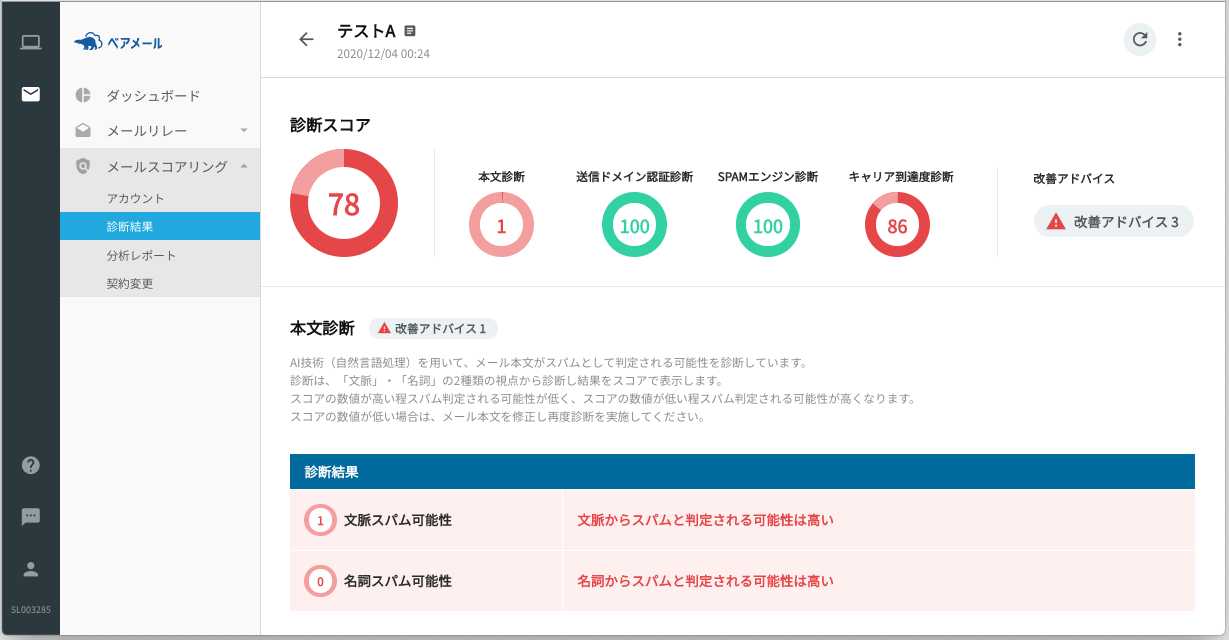
初回限定の無料診断もご用意していますので、「メールが届かない」「迷惑メール扱いされているかもしれない」とお悩みの方は、ぜひお気軽にご相談ください。
無料診断の詳細を見る
記事を探す
![送信メールの件名に[spam]と付く原因は? スパム判定の仕組みと改善方法を解説](https://baremail.jp/hubfs/AdobeStock_187045814-scaled.jpg)
- 2026年06月
- 2026年05月
- 2026年04月
- 2026年03月
- 2026年01月
- 2025年12月
- 2025年11月
- 2025年10月
- 2025年09月
- 2025年08月
- 2025年07月
- 2025年06月
- 2025年05月
- 2025年04月
- 2025年03月
- 2025年02月
- 2025年01月
- 2024年12月
- 2024年11月
- 2024年10月
- 2024年09月
- 2024年08月
- 2024年07月
- 2024年06月
- 2024年05月
- 2024年03月
- 2024年02月
- 2024年01月
- 2023年12月
- 2023年11月
- 2023年10月
- 2023年09月
- 2023年06月
- 2023年05月
- 2023年01月
- 2022年12月
- 2022年11月
- 2022年10月
- 2022年09月
- 2022年08月
- 2022年07月
- 2022年06月
- 2022年05月
- 2022年04月
- 2022年03月
- 2022年01月
- 2021年12月
- 2021年11月
- 2021年10月
- 2021年09月
- 2021年08月
- 2021年07月
- 2021年06月
- 2021年05月
- 2021年04月
- 2021年03月
- 2021年02月
- 2021年01月
- 2020年12月
- 2020年11月
- 2020年09月
- 2020年08月
- 2020年06月
- 2020年05月
- 2020年04月
- 2020年02月
- 2020年01月
- 2019年12月
- 2019年11月
- 2019年10月
- 2019年09月
- 2019年08月
- 2019年07月
- 2019年06月
- 2019年05月
- 2019年02月
タグ一覧
- 用語解説 (66)
- HowToガイド (56)
- トラブルシューティング (34)
- メール到達率 (29)
- DMARC (21)
- SMTP (18)
- プロに学ぶ (14)
- Techブログ (13)
- メルマガ (13)
- 迷惑メール/スパム (13)
- DNS設定 (12)
- SPF (12)
- メールサーバー (12)
- メールリレー (11)
- DKIM (10)
- ツール・サービス比較 (9)
- BIMI (8)
- Gmail (8)
- IPレピュテーション (6)
- Postfix (6)
- メールエラー/バウンス (6)
- メールヘッダ (6)
- メール開封率 (6)
- ブラックリスト (3)
- メール配信サービス (3)
- API (2)
- ARC (2)
- Exchange Online (2)
- Outlook (2)
- RFC (2)
- iCloud (1)
- メールマーケティング (1)
- 調査 (1)