2025年5月1日、GoogleはGoogle Workspaceにおいて、ユーザ名とパスワードのみを使用する従来の認証方式「基本認証(Basic Authentication)」のサポートを終了しました。これにより、Gmailアカウントの通常のパスワードを使ってSMTPサーバーに接続し、メールを送信していた社内システムや複合機、業務アプリケーションなどで、メールを送信できなくなるという問題が発生しています。
本記事では、Googleの基本認証廃止の背景や影響を受ける環境を整理したうえで、GmailのSMTPサーバーからメールを送信できなくなった場合の対処法を解説します。
目次
Googleの「基本認証」廃止とは
Googleは2025年5月1日をもって、Google Workspaceにおいて、サードパーティ製アプリやデバイスからGoogleアカウントにアクセスする際に、ユーザ名とパスワードのみを使用する認証方式を利用できなくしました。
Googleは以前から、この認証方式を利用するアプリやデバイスを「安全性の低いアプリ(LSA)」と位置づけ、アクセスを無効にする方針を公表していました。当初は2024年9月30日を終了予定日としていましたが、その後延期され、最終的に2025年5月1日に変更されました。
これにより、Google Workspaceのアカウントでは、SMTP(メール送信)やIMAP・POP(メール受信)などにおいて、ユーザ名と通常のパスワードのみを使用した認証が利用できなくなりました。
この変更は、外部のアプリやデバイスにGoogleアカウントのパスワードを渡すことによる、不正アクセスのリスクを軽減するための措置です。Googleは、より安全な認証方式であるOAuth 2.0への移行を推奨しています。
参考:
Google Workspace 管理者ヘルプ「安全性の低いアプリから OAuth への移行」https://support.google.com/a/answer/14114704(2026/10/27確認)
Google Workspace Updates「Beginning September 30, 2024: third-party apps that use only a password to access Google Accounts and Google Sync will no longer be supported」https://workspaceupdates-ja.googleblog.com/2023/10/2024-9-30-google-google-sync.html(2026/10/27確認)
影響を受けるのはどんな環境?
今回の変更により、Google Workspaceのアカウントで、ユーザ名と通常のパスワードによる認証を利用していた以下のような環境では、メールを送信できなくなっている可能性があります。
- GmailのSMTPサーバー(smtp.gmail.com)を使って、社内システム、複合機、監視システムなどからメールを送信していた環境
- Google WorkspaceのSMTPリレー(smtp-relay.gmail.com)で、SMTP認証を利用してメールを送信していた環境
これらの環境でメールを送信できなくなった場合の対処法については、後ほど解説します。
GmailのSMTPサーバーやアプリパスワードも廃止された?
今回の変更で廃止されたのは、Googleアカウントの通常のパスワードのみを使用する認証方式であり、GmailのSMTPサーバー(smtp.gmail.com)自体が廃止されたわけではありません。OAuth 2.0などの対応する認証方式を利用すれば、引き続きメールを送信できます。
また、Googleの「アプリパスワード」も廃止されていません。アプリパスワードとは、Googleアカウントの通常のパスワードとは別に発行される、16桁のパスコードです。OAuth 2.0に対応していないアプリやデバイスでも、通常のパスワードの代わりにアプリパスワードを設定することで、メールを送信できる場合があります。
ただし、アプリパスワードには利用条件があり、すべての環境で使用できるわけではありません。詳しくは「対処法②:アプリパスワードの使用」の章で解説します。
参考:Googleヘルプ「アプリ パスワードでログインする」https://support.google.com/mail/answer/185833?hl=ja(2026/10/27確認)
Googleの基本認証廃止が原因でメールを送信できない場合の対処法
GmailのSMTPサーバーやGoogle WorkspaceのSMTPリレーでメールが送信できない場合は、まずSMTPのエラーメッセージや認証設定を確認し、原因を特定することが重要です。Googleアカウントの通常のパスワードを使用していることが原因であれば、利用環境に応じた対策を検討する必要があります。
ここでは、認証方式の変更やSMTPリレーサービスへの切り替えなど、4つの対処法を紹介します。
対処法①:OAuth 2.0に対応する
Googleが推奨しているのは、OAuth 2.0を利用した認証方式です。OAuth 2.0では、Googleアカウントの通常のパスワードを外部アプリに渡すことなく、アクセストークンを使用してGmailのSMTPサーバーに接続できます。これにより、パスワードの漏えいによる不正アクセスのリスクを軽減できます。
OAuth 2.0は個人向けGmailでも利用でき、Google Workspaceの契約は必須ではありません。また、OAuth 2.0に対応済みのアプリやサービスであれば、基本的にGoogleアカウントでアクセスを許可することで利用できます。
一方、自社開発のシステムをOAuth 2.0に対応させる場合は、Google Cloudでの設定やアプリケーション側での実装が必要です。具体的には、以下のような対応が求められます。
Google Cloudでの設定
- Google Cloud でプロジェクトを用意し、OAuthの同意画面を設定
- OAuth 2.0クライアントを作成し、クライアントIDや、必要に応じてクライアントシークレットを取得
- アプリケーションの種類に応じて、リダイレクトURIなどを設定
Google Workspaceでの設定(必要に応じて)
- 管理コンソールでアプリケーションのアクセス制御を確認
- 必要に応じて、OAuthアプリケーションへのアクセスを許可
アプリケーション側での対応
- OAuth 2.0による認証・認可の仕組みを実装
- アクセストークンの取得・更新処理を実装
- SMTP AUTH(XOAUTH2)による認証に対応
- SMTP接続に必要なOAuthスコープの設定
※上記はSMTP AUTHでOAuth 2.0を利用する場合の主な対応例です。アプリケーションの利用形態によっては、OAuthアプリの審査などが必要になる場合があります。また、Gmail APIを利用してメールを送信する場合は、別途Gmail APIの有効化などが必要です。
OAuth 2.0はGoogleが推奨する認証方式ですが、自社システムで対応する場合は、一定の開発・設定作業が必要になります。また、OAuth 2.0に対応していない複合機や古い業務システムでは、別の対処法を検討する必要があります。
対処法②:アプリパスワードを使用する
OAuth 2.0に対応していない複合機などでは、アプリパスワードを使用することでメールを送信できる場合があります。Googleの公式ドキュメントでも、SMTPを利用してメールを送信するスキャナやその他のデバイスについて、アプリパスワードの設定が対処法の一つとして案内されています。詳しい設定方法については、利用中の機器のメーカーが提供するヘルプをご参照ください。
ただし、アプリパスワードを利用するには、Googleアカウントで2段階認証を有効にする必要があります。また、Google Workspaceの管理設定や、2段階認証の方法、高度な保護機能プログラムの利用状況などによっては、アプリパスワードを使用できない場合があります。
なお、Googleはセキュリティ上の観点から、アプリパスワードよりもOAuth 2.0の利用を推奨しています。OAuth 2.0に対応できる場合はそちらを優先し、対応が難しい場合の代替手段として利用を検討するとよいでしょう。
参考:
Google Workspace 管理者ヘルプ「安全性の低いアプリから OAuth への移行」https://support.google.com/a/answer/14114704(2026/10/27確認)
Gmailヘルプ「アプリパスワードでログインする」https://support.google.com/mail/answer/185833(2026/10/27確認)
対処法③:GoogleのSMTPリレーをIP認証で利用する
Google Workspaceでは、通常のGmailのSMTPサーバー(smtp.gmail.com)とは別に、SMTPリレーサービス(smtp-relay.gmail.com)が提供されています。このサービスでは、送信元のIPアドレスを事前に登録し、送信を許可するアドレスの範囲などを指定することで、Googleアカウントのユーザ名とパスワードによるSMTP認証を行わずにメールを送信できます。
Google Workspaceの契約が必要ですが、管理コンソールなどから以下の設定を行うことで利用できます。
- Google管理コンソールでSMTPリレーを設定
- 「アプリ」>「Google Workspace」>「Gmail」>「ルーティング」にアクセス
- 「SMTPリレーサービス」の「設定」をクリック
※SMTPリレーサービスの追加・編集・削除は最上位組織でのみ可能 - 許可する送信者を選択
- 認証方法で「指定したIPアドレスからのみメールを受信する」を選択し、送信元のグローバルIPアドレスを登録
- 必要に応じて、TLSによる暗号化を必須にするよう設定
- デバイスやアプリケーションでSMTPリレーへの接続を設定
- 接続先のSMTPサーバーに「smtp-relay.gmail.com」を指定
- ポート番号やSTARTTLSによる暗号化通信を設定
- SPFレコードを確認・更新
- 送信元ドメインのSPFレコードにGoogleの送信サーバーが含まれているか確認し、必要に応じて更新
この方式では、通常のパスワードによる認証を使用しないため、基本認証廃止の影響を受けずにメールを送信できます。ただし、前提として送信元のグローバルIPアドレスをGoogleに登録する必要があるため、送信元IPアドレスが頻繁に変わる環境では運用が難しい場合があります。
参考:
Google Workspace 管理者ヘルプ「SMTP リレーで送信するメールを Google 経由にルーティングする」https://support.google.com/a/answer/2956491?sjid=11499051762476086344-NC(2026/10/27確認)
Google Workspace 管理者ヘルプ「プリンタ、スキャナ、アプリからのメール送信」https://knowledge.workspace.google.com/admin/gmail/send-email-from-a-printer-scanner-or-app?hl=ja(2026/10/27確認)
対処法④:外部SMTPリレーサービスを利用する
①〜③の対応が難しい場合には、Google以外のSMTPリレーサービスを利用するという選択肢もあります。
SMTPリレーサービスとは、社内システムや業務アプリケーションなどから送信されたメールを受け取り、宛先のメールサーバーへの配信を中継するサービスです。GoogleのSMTPサーバーやSMTPリレーの代わりに外部サービスを利用することで、Googleアカウントの認証方式に依存せずにメールを送信できます。
SMTPリレーサービスには、主に以下のようなメリットがあります。
- SMTP認証やAPIによるメール送信に対応
サービスが提供する認証方式を利用できるため、GoogleのOAuth 2.0への対応が難しいシステムでも導入できる場合があります。 - 固定IPアドレスがなくても利用可能
SMTP認証を利用することで、固定IPアドレスを用意できない環境からもメールを送信できるサービスがあります。 - 送信ドメイン認証に対応
SPF・DKIM・DMARCに対応したメール送信環境の構築や運用を支援するサービスがあります。 - 配信状況の確認・管理がしやすい
配信ログの管理やエラー分析など、メール配信運用に役立つ機能を利用できるサービスがあります。
ただし、対応する認証方式や機能はサービスによって異なります。また、導入時にはSMTPサーバーの接続先や認証情報の変更、送信ドメイン認証の設定などが必要になる場合があります。既存システムとの接続要件を確認したうえで、自社の環境に合ったサービスを選定しましょう。
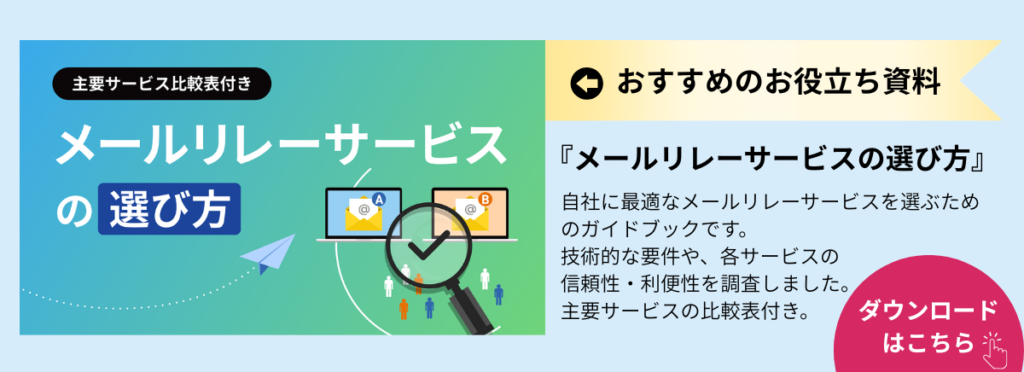
外部SMTPリレーサービスの選定を検討している方は、以下の資料もご活用ください。サービス選びで確認したいポイントや、主要サービスの比較表を掲載しています。
Googleの基本認証廃止に対応するなら「ベアメール」
Googleの基本認証廃止への対応として、外部SMTPリレーサービスへの切り替えを検討している場合は、ベアメールの「メールリレーサービス」がおすすめです。
ベアメールは、既存のシステムや機器から送信されたメールを中継し、宛先のメールサーバーへ配信する国産のSMTPリレーサービスです。OAuth 2.0に対応していない複合機や業務システムでも、SMTP接続に対応していれば、接続先の変更などによって利用できる場合があります。また、送信元IPアドレスを固定できない環境向けに、SMTP認証に対応した「メール中継オプション」も提供しています。
ベアメールは国内のデータセンターとIPアドレスを使用し、メール配信基盤を24時間365日体制で管理・運用しています。IPレピュテーションの管理もベアメール側で行うため、自社でメールサーバーを構築・運用する負担を抑えながら、安定したメール送信環境を利用できます。
導入前には無料トライアルを通じて、既存システムから正常にメールを送信できるか、設定に問題がないかなどを確認できます。また、運用開始後もメール配信に関する相談や改善に向けたサポートを受けられます。
Googleの基本認証廃止への対応や、メール送信環境の見直しを検討している方は、お気軽にベアメールへご相談ください。
まとめ
本記事では、Googleの基本認証廃止の背景やその影響、具体的な対処法を解説しました。この変更によりメールを送信できなくなった場合は、OAuth 2.0への対応やアプリパスワードの使用、SMTPリレーサービスへの切り替えなど、利用環境に応じた対処法を検討しましょう。

記事を探す




- 2026年06月
- 2026年05月
- 2026年04月
- 2026年03月
- 2026年01月
- 2025年12月
- 2025年11月
- 2025年10月
- 2025年09月
- 2025年08月
- 2025年07月
- 2025年06月
- 2025年05月
- 2025年04月
- 2025年03月
- 2025年02月
- 2025年01月
- 2024年12月
- 2024年11月
- 2024年10月
- 2024年09月
- 2024年08月
- 2024年07月
- 2024年06月
- 2024年05月
- 2024年03月
- 2024年02月
- 2024年01月
- 2023年12月
- 2023年11月
- 2023年10月
- 2023年09月
- 2023年06月
- 2023年05月
- 2023年01月
- 2022年12月
- 2022年11月
- 2022年10月
- 2022年09月
- 2022年08月
- 2022年07月
- 2022年06月
- 2022年05月
- 2022年04月
- 2022年03月
- 2022年01月
- 2021年12月
- 2021年11月
- 2021年10月
- 2021年09月
- 2021年08月
- 2021年07月
- 2021年06月
- 2021年05月
- 2021年04月
- 2021年03月
- 2021年02月
- 2021年01月
- 2020年12月
- 2020年11月
- 2020年09月
- 2020年08月
- 2020年06月
- 2020年05月
- 2020年04月
- 2020年02月
- 2020年01月
- 2019年12月
- 2019年11月
- 2019年10月
- 2019年09月
- 2019年08月
- 2019年07月
- 2019年06月
- 2019年05月
- 2019年02月
タグ一覧
- 用語解説 (66)
- HowToガイド (56)
- トラブルシューティング (34)
- メール到達率 (29)
- DMARC (21)
- SMTP (18)
- プロに学ぶ (14)
- Techブログ (13)
- メルマガ (13)
- 迷惑メール/スパム (13)
- DNS設定 (12)
- SPF (12)
- メールサーバー (12)
- メールリレー (11)
- DKIM (10)
- ツール・サービス比較 (9)
- BIMI (8)
- Gmail (8)
- IPレピュテーション (6)
- Postfix (6)
- メールエラー/バウンス (6)
- メールヘッダ (6)
- メール開封率 (6)
- ブラックリスト (3)
- メール配信サービス (3)
- API (2)
- ARC (2)
- Exchange Online (2)
- Outlook (2)
- RFC (2)
- iCloud (1)
- メールマーケティング (1)
- 調査 (1)