BLOG ベアメールブログ
2026.01.30 (金)
【完全ガイド】メルマガの作り方|成果を出すための7ステップ
最終更新日:2026.01.30
メルマガ(メールマガジン)は、企業が見込み顧客や既存顧客に対して定期的に配信するメールを指します。比較的低コストで運用できるマーケティング手法ですが、成果を出すためには、まず開封され、内容を読んでもらわなければなりません。
本記事では、成果につながるメルマガの作り方を、企画から設計、配信まで解説します。テキスト形式にも応用できる内容を含みつつ、デザインや配信設定まで含めて改善したい方に向けた構成となっています。初心者の方はもちろん、より成果を出したいと考えている方にも役立つ実践的な内容です。ぜひ参考にしてください。
目次
効果を高めるメルマガの作り方|企画編
効果を高めるメルマガを作るうえで、最初に押さえておくべきポイントが「企画」です。どんなにデザインや文章にこだわっても、メルマガを送る目的や受信者像が曖昧なままだと効果は望めません。
逆に言えば、誰に・何を届けるかを明確にできれば、内容やデザイン、配信タイミングも決めやすくなり、成果にもつながりやすいでしょう。
目的とターゲットを明確にする
「何のために、誰に」メルマガを送るのかを明確にします。例えば「20代女性向けの新商品の認知度を上げ、ECサイトでの購入を促す」のように、目的をできる限り具体的に設定するといいでしょう。
成果を測る指標(KPI)を設定する
メルマガの目的が決まったら、成果を判断する指標(KPI)もあわせて設定しましょう。例えばECサイトへの送客を目的とする場合は、メール内に掲載したECサイトURLのクリック率(CTR)をKPIとして設定すると、施策の良し悪しを数値で判断しやすくなります。
受信者目線で企画する
ターゲットが決まったら、今度はターゲットが求めている企画を立てましょう。こちらが伝えたい情報ではなく、ターゲットの興味やニーズに沿った情報を提供することが効果を出すコツです。例えばアパレルブランドであれば、気候にあった商品の紹介に加えて、「着こなし術」や「お手入れ方法」といった実用的なコンテンツを提供すると受信者の満足度が高まります。また、「1メルマガ・1テーマ」を基本として企画しましょう。
効果を高めるメルマガの作り方|件名・本文の設計編
開封率やクリック率を大きく左右するのが、件名と本文の設計です。同じ内容でも、件名や本文の見せ方によって成果は大きく変わります。ここでは、受信者の心をつかむ件名・プリヘッダーの考え方と、最後まで読まれる本文の書き方をわかりやすく解説します。
受信者の心をつかむ件名を考える
件名は、受信者が「このメールを開くかどうか」を判断する重要な要素です。
件名は、受信ボックスに並ぶ多くのメールの中で、受信者が最初に目にする情報のひとつです。開封する価値があるかどうかを伝えるため、端的で興味を引く表現を意識する必要があります。
件名の適切な文字数
受信トレイで表示される件名の文字数は、PCで約30文字、スマートフォンで約20文字が目安とされています。上限を超えた部分については、受信トレイ上では表示されなくなってしまいます。
また、一般的に人が1秒で読める文字数は14〜15文字だと言われています。件名を15文字以内に収めることで、内容を瞬時に伝えることができます。とはいえ、件名を15文字に抑えるのが難しいケースもあるでしょう。その場合は、前半に重要なキーワードやフレーズを置くことをおすすめします。
開封されやすい件名のポイント
具体的には次の4つの項目を意識すると開封されやすいとされています。
ポイント 具体例 解説 有益性 「〇〇で失敗しないための3つのポイント」 「失敗しない」「3つ」で得られる価値を明確にしている 緊急性 「【本日最終日】全品20%OFFクーポン!」 「本日最終日」で今すぐ行動する理由をつくっている 具体性 「成果が出た3つの施策を解説」 内容と得られる情報を具体化している 独自性 「当社データから見えた、成果が出る件名の共通点」 「当社データ」で他にはない情報だと示している
これらの要素をすべて盛り込む必要はありません。伝えたい内容に合わせて、どの要素を強調するかを意識すると、件名の意図が受信者に伝わりやすくなります。
件名のつくりかたの詳細は次のブログをご参考ください。
メールの件名次第で開封率は大きく変わる!件名作成のポイントを解説 | ベアメールブログ
件名を補足するプレビューテキストを考える
プレビューテキストは、メールの件名の直後に表示されるテキストで、件名と並んで表示されます。件名を補完し、続きを読む理由を強める役割を担っています。
HTMLメールでは、プレビューテキストを「プリヘッダー」として本文とは別に設定することができます。一方、テキストメールではプリヘッダーを設定できないため、本文冒頭のテキストが自動的にプレビューテキストとして表示されます。
そのため、テキストメールの場合は、本文の書き出しが件名を補足する内容になっているかを意識することが重要です。

プレビューテキスト(プリヘッダー)の適切な文字数
プリヘッダーは、メールクライアントやデバイスによって表示される文字数が異なります。そのため、特定の環境に最適化しすぎず、幅を持たせた設計が重要です。
- 基本の目安
- 全角30〜50文字程度を目安にする
- すべての環境で全文が表示されることは前提にしない
- 冒頭30文字以内に、最も伝えたい要点を入れる
この前提を踏まえたうえで、環境別の表示傾向を確認していきましょう。
デスクトップ
| メールクライアント | 表示文字数の目安 | 補足 |
| Outlook | 全角25〜50文字前後 | ウィンドウ幅によって変化 |
| Apple Mail | 全角50〜140文字前後 | ウィンドウ幅によって変化 |
Webメール
| メールクライアント | 表示文字数の目安 | 補足 |
| Gmail | 件名+プリヘッダーを連結表示 | 件名の長さ・ウィンドウ幅に依存 |
| Yahoo!メール | 表示されない | プリヘッダー非対応 |
| Outlook(Web) | 全角21〜37文字 | ウィンドウ幅によって一定範囲で変化 |
モバイル
| メールクライアント | 表示文字数の目安 | 補足 |
| Gmail(Android / iOS) | 全角18〜45文字前後 | 解像度・縦横表示で変化 |
| Yahoo!メール(Android / iOS) | 表示されない | プリヘッダー非対応 |
| Outlook(Android) | 全角20〜50文字前後 | 解像度・縦横表示で変化 |
| Outlook(iOS) | 全角45〜90文字前後 | 同上 |
| Apple Mail(iOS) | 全角115〜240文字前後 | 同上 |
プリヘッダーで書くべき内容
プリヘッダーには、件名を補足し、続きを読む理由を強める情報を入れます。プリヘッダーで効果を上げるためには、以下のようなことに気をつけると良いでしょう。
- 件名と同じ内容を繰り返さない
- 件名だけでは伝えきれない具体的な内容やメリットを補足する
- CTAの内容(このメールで何が得られるか)を含める
読みやすい本文を作成する
読みやすい本文は、受信者にメルマガの内容を正しく理解してもらい、クリックや問い合わせなどの行動を促します。一文を長くしすぎず、要点を整理することで、伝えたい内容が正しく伝わりやすくなります。必要に応じて箇条書きを用いるのも有効です。
また、改行や余白、文字の配置などレイアウトを工夫することで、視線の流れが整理され、受信者がストレスなく読み進められるようになります。
特に、開封直後に表示される「ファーストビュー」で、このメールを読む価値があると感じてもらえるかどうかが、その後の理解度や行動に大きく影響します。
効果を高めるメルマガの作り方|配信編
原稿が完成したら、次は「配信設定」です。ここでは、成果を高めるための配信リストの考え方と、配信前に必ず実施すべきテスト配信のポイントを解説します。
適切な配信リストを設定する
企画編で明確にしたターゲットを元に、配信リストを設定します。ここでは、企画で決めたターゲットを実際のリストに落とし込み、想定とズレがないか確認します。
すでに配信停止している受信者に加え、今回の企画で想定している関心・課題・検討段階と明らかに合わない受信者は除外しましょう。
テスト配信で最終チェックを行う
本配信の前に、必ず自分や社内のメンバー宛にテスト配信を行いましょう。実際の配信環境での表示や動作を確認するため、次の点を中心にチェックします。
- 複数のデバイスで表示崩れがないか
- リンクは正しく設定されているか
- 誤字脱字はないか
- 企業名や名前の差込みが問題なく反映されているか
メルマガの効果を高める8つのコツ
基本的な作り方に加えて、効果を高めるためのコツを8つ紹介します。
受信者の体験を意識する
メルマガは一斉に配信されるメールですが、受信者ごとに関心や状況は異なります。そのため、どのような受信者を想定しているのかを明確にし、その条件に当てはまる受信者にとって必要な情報が過不足なく伝わる内容を意識することが重要です。
例えば、関心度の高い受信者には具体的な情報を、初めて接点を持つ受信者には背景や前提を補足するなど、受信者の状態に合わせて情報量や表現を調整することで、内容の理解度や次の行動につながりやすくなります。
このように、受信者の体験を意識して情報量や表現を調整することで、内容が理解されやすくなり、最後まで読まれやすいメルマガにつながります。その結果、クリックや問い合わせといった成果も安定しやすくなります。
迷惑メール判定される表現や記載を避ける
メルマガの内容や記載方法によっては、意図せず迷惑メールと判定され、受信者に届かなくなることがあります。特に、過度な装飾や画像の多用、誤ったURLの記載などがあると、迷惑メール判定されてしまう恐れがあるので注意しましょう。
過度な装飾や画像の多用は避ける
警告や煽りを想起させる色使いや、画像の比率が高いHTMLメールは、迷惑メールと判断されるリスクがあります。強調表現や装飾は必要最小限にとどめ、テキストを主体とした構成を意識しましょう。
また、画像の容量が大きすぎる場合も、受信環境によっては正常に表示されず、到達率の低下につながることがあります。
送信サイズ上限については次のブログを参考にしてください。
メールサイズとは? 送信前にメールサイズを確認する方法、超過する場合の対策を解説|ベアメールブログ
信頼性の低いURLを掲載しない
メルマガに記載するURLは、受信サーバからの信頼性評価に影響します。そのため、信頼性の低いURLを乗せてしまうと、迷惑メールと判断されるリスクを高めます。
具体的には次のようなURLには注意してください。
- 短縮URL
- 「http://」から始まるURL
- 無効なURL(リンク切れ)
- 複数回リダイレクトするURL
- ドメインがブラックリストに登録されているURL
これらは不審なリンクとして扱われやすいため、迷惑メールとして扱われやすくなる可能性があります。短縮URLは使用を控え、「https://」で始まる安全なリンクを掲載しましょう。
メールにURLを設置する注意点の詳細は次のブログをご参考ください。
メールにURLを設置する方法と注意点|迷惑メール判定を防ぎ、クリック率を高めるポイントを解説|ベアメールブログ
配信停止(オプトアウト)の方法を分かりやすく明記する
配信停止(オプトアウト)とは、受信者がメールの受け取りを拒否できる仕組みのことです。メルマガ配信では、受信者がいつでも簡単に配信を停止できるようにしましょう。
配信停止の導線が分かりにくい場合、受信者はメールを停止する代わりに、「迷惑メールとして報告する」行動を取りやすくなります。迷惑メール報告が増えると、送信ドメインやIPの評価が下がり、その後のメールが届きにくくなる原因になります。

また、配信停止の明記は特定電子メール法やGmailの送信者ガイドラインでも求められています。適切に対応することで、送信者としての信頼性を保つことにもつながります。
配信停止の数はメルマガ運用をする上で注目すべき数値です。メルマガの内容や配信頻度が受信者に合っているかを判断する重要な指標になります。配信停止が増えている場合は、内容や配信頻度を見直すサインと捉え、メルマガ改善に活かしましょう。
オプトアウトについての詳細は次のブログをご参考ください。
オプトアウトとは?メール配信を始める前に押さえておきたいオプトアウトの重要性|ベアメールブログ
CTA(行動喚起)を分かりやすく配置する
CTA(Call To Action)は、「詳しくはこちら」「購入する」など、受信者に行動を促すためのボタンやリンクを指します。受信者が迷わず行動できるよう、目立つ色・大きさのボタンを使い、本文の流れの中で自然にクリックできる位置に配置しましょう。
また、リンクの数を絞ることも重要です。リンクの数が多すぎると、クリックされにくくなり、CTR(クリック率)が下がる原因になります。1通あたり多くても2〜3個程度に抑え、最もクリックしてほしいCTAを目立たせると、受信者が行動を起こしやすくなります。
レスポンシブデザインに対応する
スマートフォンでメルマガを読む人が増えているため、どのデバイスで見てもレイアウトが崩れない「レスポンシブ対応」は必須です。対応していないと、メールの本文が読みにくくなり、メールの内容を読まれにくくなります。
レスポンシブ対応を行う方法は以下のとおりです。対応が難しい場合は、レスポンシブ対応のテンプレートを用意しているメール配信サービスを利用するのがいいでしょう。
- CSSのメディアクエリを使ってレイアウトを調整する(例:幅600px以下のときフォントを大きくする)
- 画像は横幅100%で表示できるよう指定する
- ボタンやリンクのタップ領域を十分に確保する(44px以上が目安)
最適な配信タイミングを見つける
メルマガは、ターゲットがメールをチェックしやすい時間帯に配信することで開封率が高まります。BtoBであれば平日の業務時間内、BtoCであれば通勤時間やお昼休み、夜のリラックスタイムなどが一般的です。時間や曜日を変えて配信し、その結果から自社のターゲットにとって最適なタイミングを見つけましょう。
メルマガの最適な配信時間の詳細は次のブログを参考にしてみてください。
メルマガの最適な配信時間は? BtoB・BtoC別に効果的な曜日と時間帯を解説|ベアメールブログ
効果測定と改善を繰り返す
メルマガは配信して終わりではありません。次のようにデータから仮説を立てて改善実行を繰り返すことで、長期的な効果を高めることができます。
- 開封率が低い → 件名や配信タイミングの改善
- クリック率が低い → 本文構成やCTA位置の見直し
- CVが低い → LPの内容や導線を改善
A/Bテストをする
件名や本文の内容、CTAボタンの色などを2パターン用意して配信し、どちらの効果が高いかを検証する「A/Bテスト」も有効な手法です。テストを繰り返すことで、受信者の反応が良いパターンを見つけ出し、メルマガの成果を高めることができます。
メルマガ作成に役立つ無料ツール
メルマガ作成や配信を効率化するためには、用途に合ったツールを活用することが有効です。ここでは、無料で利用できる、または無料プラン・無料機能が用意されているツールを、目的別に紹介します。
HTMLメール作成ツール
HTMLメールを作成する際は、専用のエディタを使うことで、表示崩れを防ぎやすくなります。以下はいずれも、HTMLメールの作成自体は無料で行えるツールです。
BeeFree
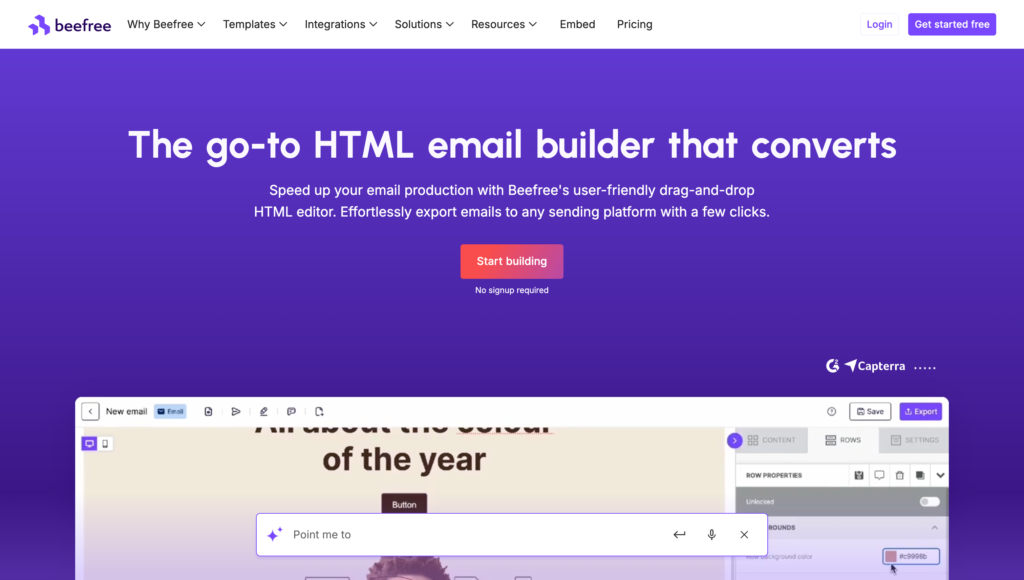
ブラウザ上で利用できるHTMLメールエディタです。ドラッグ&ドロップで操作できるので、コーディングの知識がなくても簡単にデザインができます。HTMLメールの作成・書き出しは無料で行えます。
- 無料でできること:HTMLメールの作成、レスポンシブ対応、2000以上のテンプレートの利用
BeeFree :https://beefree.io/
Stripo
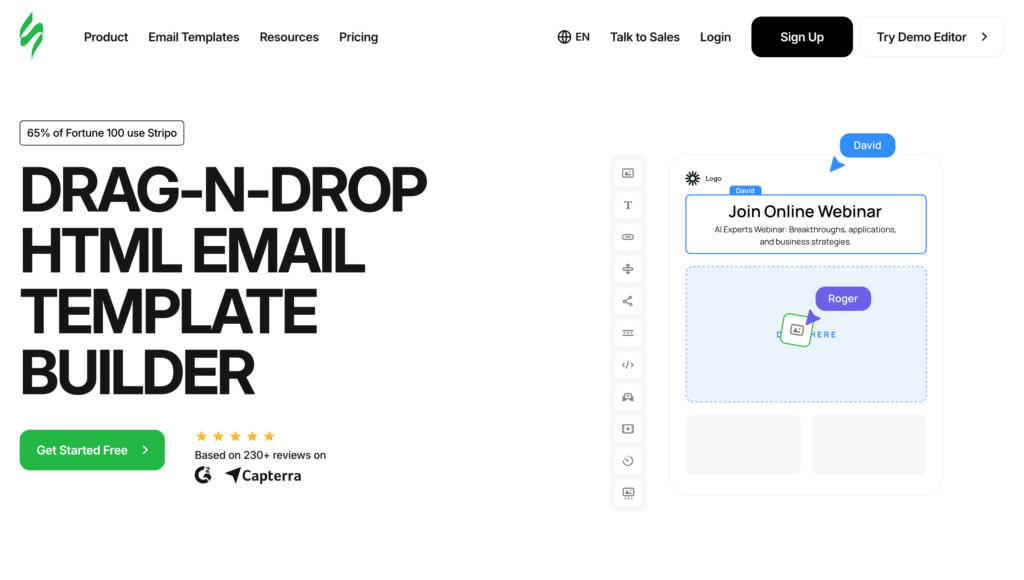
HTMLメール専用のエディタで、ブロック単位での編集が可能です。HubSpot、Salesforce、Outlook、Gmailなど、70の外部サービスプロバイダー (ESP) や顧客関係管理 (CRM) と連携が可能です。
- 無料でできること:HTMLメールの作成、1600以上のHTMLメールテンプレートの利用、HTML書き出し(回数制限あり)
Stripo :https://stripo.email/
Canva(補助用途)
本来はデザインツールですが、HTMLメール用の画像素材作成に利用できます。ただし、HTMLメール全体の作成には向かないので、あくまでも画像パーツ作成として利用することをおすすめします。
- 無料でできること:470万点以上の写真・イラストの利用、一部AI機能の利用、5GBのストレージ利用
Canva :https://www.canva.com/ja_jp/
画像編集・圧縮ツール
HTMLメールでは、画像サイズが大きすぎると表示や読み込みに影響する場合があります。以下は、無料で利用できる画像最適化ツールです。
Adobe Express
Adobeが提供する無料の画像編集ツールです。トリミングや明るさ調整など、メール用画像の軽微な編集に向いています。
- 無料でできること:10万点以上の画像テンプレートの利用、Adobe Fontsコレクションの4,000種類以上のフォントへのアクセス
Adobe Express:https://www.adobe.com/jp/express/
TinyPNG
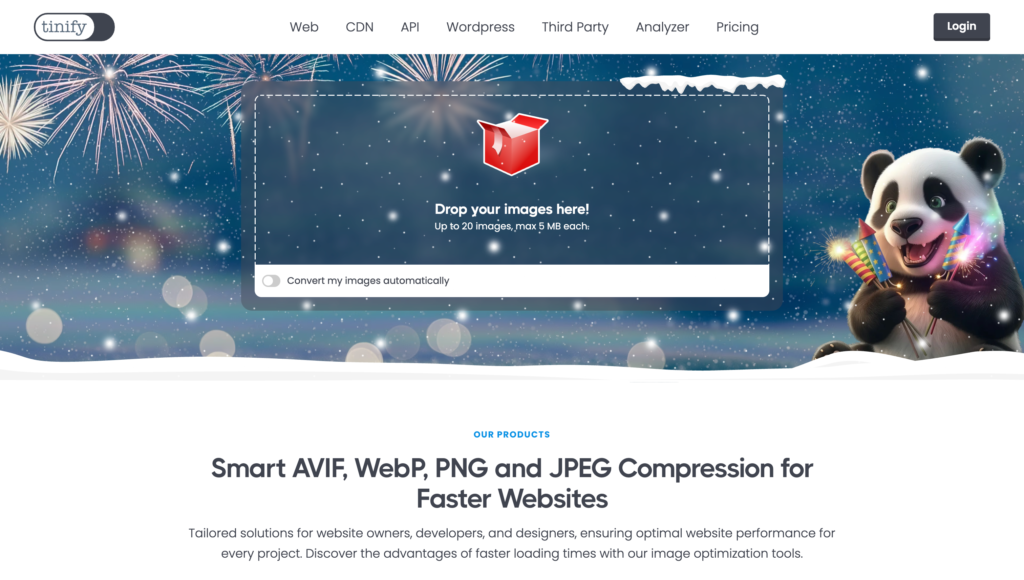
画像をアップロードするだけで、容量を圧縮できる無料ツールです。JPEG・PNG形式に対応しており、HTMLメール用画像の軽量化に利用できます。
TinyPNG :https://tinypng.com/
スパムチェック・到達性確認ツール
メルマガが迷惑メールとして扱われる可能性を事前に確認するために、簡易的なチェックツールを利用する方法もあります。
mail-tester
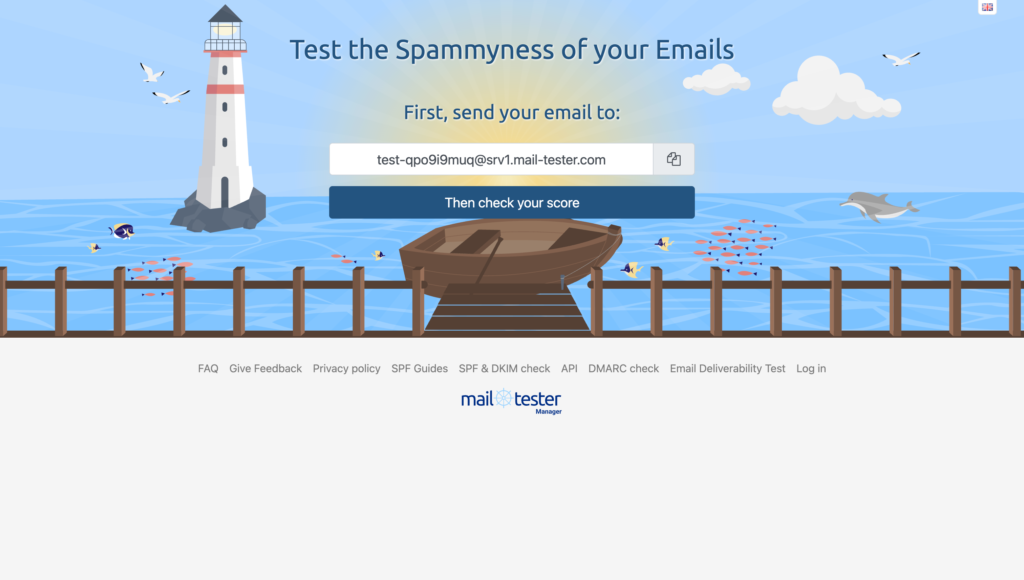
mail-testerはWeb上で利用できる迷惑メール度判定サービスです。mail-testerが指定するアドレス宛にメールを送信すると、下記の観点でチェックを行い、10点満点で評価してくれます。また、採点理由を項目ごとにわかりやすく表示してくれます。
- 無料でわかること
- SpamAssassin(スパムフィルタリングプログラム)による評価
- 各種送信ドメイン認証設定の状況(SPF・DKIM・DMARC・Sender ID)
- 送信元IPアドレスの逆引き
- ブラックリストへの登録状況
- メールのフォーマット
- メール本文内URLの有効性
mail-tester :https://www.mail-tester.com/
ベアメールスコアリング
ベアメールが提供する迷惑メールスコアリングなら、Gmail・Yahoo!・Outlookなど主要メールサービスへの到達性も確認できます。SPF・DKIM・DMARCなどの認証状況や、HTMLのフォーマット・リンク設定まで幅広い項目をチェックでき、配信前に届かないリスクを確認できます。
- メールの送信環境の正常性診断
メールの送信環境(SPF/DKIM/DMARCの設定・ブラックリストへの登録状況・DNSの設定・送信元IPなど)の正常性チェックを行います。
- メールの内容診断
メールの内容(メールフォーマット・メールサイズ・本⽂内URL・オプトアウト・本⽂の⽂脈&名詞など)のチェックを行います。
- 各キャリアへのメール到達度診断
国内外の主要キャリア(docomo・au・SoftBank・Gmail・Outlook・Yahoo・iCloud)へテスト配信を行い、メールボックスまで到達するか確認を行います。
無料診断もご用意していますので、まずはお気軽にお問い合わせください。
まとめ
メルマガの作り方について、企画から配信、分析までの8つのステップと、成果を出すためのコツを解説しました。大切なのは、常に「受信者視点」に立ち、価値のある情報を提供し続けることです。この記事で紹介した手順を参考に、ぜひ効果的なメルマガ作成に挑戦してみてください。