BLOG ベアメールブログ

「アカウントエラーと表示され、iCloudメールが急に届かなくなった」「届くはずのメールが見当たらず、迷惑メールフォルダにもない」「送信したメールが相手に届いていない」といった状況でお困りではないでしょうか。
iCloudメールが届かない原因は、大きく受信者側の要因と送信者側の要因に分けられます。受信者側の設定やストレージ容量に問題がある場合もあれば、送信者側のメール配信環境や送信ドメイン認証の設定が影響している場合もあります。
また、Appleは2025年2月にiCloudメールのpostmaster情報を改訂し、iCloudメール宛に一括配信を行う送信者向けの要件を提示しています。要件を満たしていない場合、メールが拒否される可能性があるため、特に送信者は注意が必要です。
本記事では、iCloudにメールが届かない主な原因と対処法を、受信者側・送信者側に分けてわかりやすく解説します。
目次
iCloudメールとは
iCloudメールは、Apple社が提供するクラウドサービス「iCloud」のメールサービスです。Apple IDに紐づくメールアドレスを利用して、メールの送受信を行うことができます。
現在新しく作成できるiCloudメールのドメインは「@icloud.com」ですが、利用開始時期によっては「@me.com」や「@mac.com」といったドメインのメールアドレスを使用している場合もあります。これらのiCloudメールアドレス宛に送信されたメールは、iCloudの受信ボックスで確認できます。
iCloudでは、無料で5GBまでのストレージを利用できます。ただし、iCloudストレージはメールだけでなく、写真やバックアップ、他のアプリのデータ保存にも使用されます。5GB以上の容量が必要な場合は、有料プランにアップグレードすることでストレージ容量を追加できます。
iCloudメールは、iPhoneやMacのメールAppの他、iCloud.comやWindowsのMicrosoft Outlookなどからも確認できます。
参考:Appleサポート「Apple製デバイスでiCloudストレージを管理する」
https://support.apple.com/ja-jp/108922(2026/6/23確認)
【受信者側】iCloudメールが届かない原因と対処法
iCloud宛のメールが届かない場合に、受信者がチェックすべきポイントについて解説します。主な原因と対処法は以下の通りです。
原因 対処法 iCloudメールが無効になっている iPhoneやiPad、MacのiCloud設定でメールを有効にする iCloudの容量が上限に達している 不要なデータを削除する、またはストレージ容量を追加する 迷惑メールフォルダに振り分けられている 迷惑メール判定を解除する iCloudメールのシステム状況や通信環境に問題がある Appleのシステム状況や通信環境、端末設定を確認する
なお、受信者側の設定や通信環境に問題がなく、届くはずのメールが迷惑メールフォルダにもない場合は、送信者側で宛先間違いや配信エラーが発生している可能性があります。その場合は、送信元に配信状況の確認を依頼しましょう。
iCloudメールが無効になっている
iCloudメールが無効になっていると、メールを正常に受信できない場合があります。iCloudメールを有効にする方法は、以下の通りです。
Macの場合
- メールAppを開き、「メール」→「設定」を選択する
- 「アカウント」をクリックし、サイドバーでiCloudアカウントを選択する
- 「アカウント情報」で、アカウントが有効になっているか、状況がオンラインになっているかを確認する
iPhone・iPad・Apple Vision Proの場合
- 「設定」を開き、自分の名前をタップする
- 「iCloud」をタップし、「iCloudに保存」または「iCloudを使用しているアプリ」の下にある「メール」をタップする
- 「このiPhoneで使用」をオンにする
また、iCloudメールのプッシュ設定がオフになっている場合、新着メールが自動で反映されないことがあります。以下の手順で設定を確認してください。
- 「設定」→「アプリ」をタップする
- 「メール」をタップし、「メールアカウント」(「アカウント」)を選択する
- 「データの取得方法」をタップし、「プッシュ」をオンにする
- 「フェッチ」で「自動」が選択されていることを確認する
参考:Appleサポート「iCloudでメールが届かない」
https://support.apple.com/ja-jp/102562(2026/6/23確認)
iCloudの容量が上限に達している
iCloudストレージの空き容量が不足していると、新しいメールを受信できない場合があります。
iCloudのストレージは、メール以外にも写真やバックアップ、他のアプリのデータ保存などに使用されます。無料で利用できるストレージ容量は5GBまでとなっているため、データが増えると、気付かないうちに上限に達していることがあります。
iCloudストレージの使用量は、以下の手順で確認できます。
Macの場合
- Appleメニューから「システム設定」を選択し、サイドバー上部のユーザ名をクリックする
- 「iCloud」→「管理」をクリックし、詳細を表示する
Windowsデバイスの場合
- Windows用iCloudを開き、下にスクロールしてストレージ使用量の棒グラフを確認する
- 「管理」をクリックし、詳細を表示する
iPhoneやiPadの場合
- 「設定」→「ユーザ名」→「iCloud」を開き、ストレージ使用量の棒グラフを確認する
- 「ストレージ」または「アカウントストレージの管理」をタップし、詳細を表示する
iCloudストレージの使用量を減らすには、不要なメールや写真、バックアップ、アプリのデータなどを削除する必要があります。データの削除が難しい場合は、有料プランへの変更も検討しましょう。
参考:Appleサポート「デバイス上でiCloudストレージを確認する」
https://support.apple.com/ja-jp/guide/icloud/mm039c13d410/icloud(2026/6/23確認)
迷惑メールフォルダに振り分けられている
iCloudメールでは、迷惑メールやスパムメールのフィルタリングが行われています。そのため、正当なメールであっても迷惑メールと判定され、迷惑メールフォルダに振り分けられる場合があります。もし届くはずのメールが受信ボックスに見当たらない場合は、迷惑メールフォルダを確認しましょう。
誤って迷惑メールに振り分けられたメールは、以下の方法で受信ボックスへ移動できます。受信ボックスへ移動すると、それ以降に同じ送信者からメッセージが届いた場合、迷惑メールとして分類されず、受信ボックスに届くようになります。
- Macの場合
「迷惑メール」フォルダでメッセージを選択し、メールのツールバーにある迷惑メールボタンをクリックします。または、メッセージをサイドバーの「受信」にドラッグします。 - iCloud.com(https://www.icloud.com/)の場合
サイドバーで「迷惑メール」フォルダをクリックします。メッセージを選択し、メッセージウインドウの上部にある「迷惑メールではない」をクリックします。または、メッセージをサイドバーの「受信」にドラッグします。 - iPhoneまたはiPadの場合
「迷惑メール」フォルダでメッセージを開き、フォルダボタンをタップして「受信」をタップします。
なお、迷惑メールフォルダ内のメールは、受信後30日を経過すると自動的に削除されるため注意が必要です。
※参考:Appleサポート「iCloud メールでスパムを報告する/減らす」>正当なメールを非迷惑メールとして分類する
https://support.apple.com/ja-jp/HT202315(2026/6/23/確認)
iCloudメールのシステム状況や通信環境に問題がある
iCloudメールが届かない場合、iCloudメール自体のシステム状況や、利用している端末・通信環境に問題が発生している可能性もあります。Appleのシステム状況ページ(https://www.apple.com/jp/support/systemstatus/)でiCloudメールに障害が発生していないかを確認し、利用できない状態になっている場合は、時間を置いて再度確認しましょう。
また、端末がインターネットに接続されているか、OSやブラウザが最新の状態になっているかも確認が必要です。VPNを利用している場合は、一時的にオフにしてからiCloudメールを確認すると、問題が解消することがあります。
メールAppで「アカウントエラー」と表示される場合は、端末側でiCloudメールに正常に接続できていない可能性があります。iCloud.com(https://www.icloud.com/)にアクセスし、Webブラウザ上でiCloudメールを受信できるか確認しましょう。iCloud.comでは確認できるにもかかわらず、メールAppでは受信できない場合は、端末やメールApp側の設定に問題がある可能性があります。
iCloud.comにもアクセスできない場合は、ブラウザを最新バージョンに更新する、ブラウザのキャッシュを削除する、別の通信環境からアクセスするなどの方法も試してみましょう。別の場所やインターネット接続であればアクセスできる場合、利用中のネットワーク環境が影響している可能性があります。
【送信者側】iCloudメールが届かない原因と対処法
次に、メール送信側で注意すべき要因について解説します。iCloud宛のメールが届かない主な原因と対処法は、以下の通りです。
原因 対処法 SPF・DKIM・DMARCが設定されていない、または認証に失敗している DNS設定やメール配信システムの認証設定を見直す メールサイズが大きすぎる 添付ファイルを圧縮する、または外部ストレージのURL共有に切り替える 送信元IPアドレスやドメインのレピュテーションが低い 配信リストの整理や送信頻度の見直しを行う 送信元IPアドレスやドメインがブラックリストに登録されている 登録された原因を確認し、改善後に解除申請を行う オプトアウト(購読解除)用URLの記載がない 購読解除リンクを設置し、解除依頼を適切に処理する 配信エラー率が高い エラー内容を確認し、無効な宛先を配信リストから削除する
なお、Appleは2025年2月にiCloudメールのpostmaster情報を改訂し、iCloudメール宛に一括配信を行う送信者向けの要件を提示しています。要件には、「DMARCポリシーの公開」や「転送メールへのARCヘッダの追加」などが含まれます。Appleの案内によると、メールを一括配信するにはすべての要件を満たす必要があり、満たしていない場合、メールは拒否されるとされています。
主な要件は以下の通りです。
- メール配信に明確に同意している登録者にだけ配信する
- 配信停止用のリンクを記載し、受信者がただちに登録を解除できるようにしておく
- 転送メールにはARCヘッダを追加する
- RFC5321およびRFC5322への準拠を徹底する
- ドメインで逆引きDNSを公開する
- メールを一括配信する際は一貫した送信元IPアドレスとドメインを使う。ただし、マーケティングメールとトランザクションメールの送信チャンネルは必ず分ける
- 一貫した差出人名とアドレスを使用する
- SPFおよびDKIMを使用して認証する
- 送信元ドメインでDMARCポリシーを公開する
- 一時的または恒久的なSMTPエラーに適宜対応する
- 配信不能なアドレスの処理に関する標準ポリシーを設ける
- 利用実績のない登録者を定期的にリストから削除する
- 登録解除や配信停止のリストに載っているメールアドレスの再登録はしない
参考: Apple サポート「iCloudメールのpostmaster情報」
https://support.apple.com/ja-jp/102322(2026/6/23確認)
SPF・DKIM・DMARCが設定されていない、または認証に失敗している
iCloud宛のメールが届かない場合、送信ドメイン認証が設定されていない、または認証に失敗している可能性があります。
送信ドメイン認証(SPF・DKIM・DMARC)は、メールの送信元ドメインの正当性を確認し、なりすましメールかどうかを判断するための仕組みです。
Appleは、iCloudメール宛に一括配信を行う送信者向けの要件として、SPFおよびDKIMによる認証と、送信元ドメインでのDMARCポリシーの公開を挙げています。SPF・DKIM・DMARCの設定状況と認証結果を確認し、対応漏れや不備がある場合は速やかに対応しましょう。
SPF・DKIM・DMARCの設定方法については、以下の記事でそれぞれ詳しく解説しています。
メールサイズが大きすぎる
メールサイズが大きすぎると、iCloud宛のメールが届かない原因となります。iCloudメールでは、送受信可能なメールサイズは20MBまでとされています。メールサイズには、メール本文だけでなく添付ファイルも含まれるため、容量の大きなファイルを添付する場合は注意が必要です。
20MBを超えるファイルを送信する場合は、添付ファイルを圧縮する、オンラインストレージにアップロードして共有URLを送るなどの対策を検討しましょう。
メールサイズの確認方法や超過時の対策については、以下の記事で詳しく解説しています。
参考:Appleサポート「iCloudにおけるメールボックスの容量とメッセージの送信制限」
https://support.apple.com/ja-jp/102198(2026/6/23確認)
送信元IPアドレスやドメインのレピュテーションが低い
送信元IPアドレスやドメインのレピュテーションが低いことも、iCloud宛のメールが届かない原因になります。レピュテーションとは、過去のメール送信実績や迷惑メール報告、配信エラーなどをもとに評価される、送信元の信頼度のことです。
Appleは、iCloudメールの判定において、IPアドレスやドメインの評価、メール本文の内容、ユーザからのフィードバックなどを考慮すると案内しています。レピュテーションが低い場合、メールが拒否されたり、迷惑メールとして振り分けられたりする可能性があります。
ただし、レピュテーションの評価基準は受信側のメールサービスごとに異なり、詳細な評価内容は公開されていないのが一般的です。そのため、送信者が自社のレピュテーションを正確に把握することは難しいものの、外部ツールを使って参考情報を確認することはできます。
以下の記事では、レピュテーションを確認できる代表的なサービスや、レピュテーションを改善するためのポイントを解説しています。
レピュテーションに問題があると考えられる場合は、配信リストを整理し、無効な宛先への配信や迷惑メール報告、急激な配信量の増加などが発生していないか確認しましょう。また、新しいIPアドレスから配信を始める場合や、配信量を大きく増やす場合は、段階的に送信量を増やすIPウォームアップを行うことも重要です。
IPウォームアップの具体的な手順については、以下の記事で詳しく解説しています。
送信元IPアドレスやドメインがブラックリストに登録されている
送信元IPアドレスやドメインがブラックリストに登録されている場合、iCloud宛のメールが拒否されたり、迷惑メールフォルダに振り分けられたりする可能性があります。
ブラックリストとは、スパムメールや不審なメールの送信元として検知されたIPアドレスやドメインをリスト化したものです。代表的なものとして、SpamhausやSpamCop、Barracuda Reputation Block Listなどがあります。
iCloud宛のメールが届かない場合は、まずメールログやバウンスメールに記載されたSMTPエラーを確認しましょう。エラーメッセージにブラックリスト名や参照URLが含まれている場合は、その案内に従ってブラックリストへの登録状況を確認します。登録が確認されたら、原因となった配信方法や設定を改善したうえで、解除申請を行います。
ブラックリストに登録される原因や、各ブラックリストの確認・解除方法については、以下の記事で詳しく解説しています。
オプトアウト(購読解除)用リンクの記載がない
Appleは、iCloudメール宛に一括配信を行う送信者向けの要件として、配信停止用のリンクを記載し、受信者がすぐに登録を解除できるようにしておくことを挙げています。対応できていない場合、iCloud宛のメールが拒否される可能性があります。
また、配信停止の方法がわかりにくいと、メールを受け取りたくない受信者が、購読解除を行う代わりに迷惑メールとして報告したり、送信者をブロックしたりする可能性があります。迷惑メール報告などのユーザからのフィードバックは、IPアドレスやドメインのレピュテーションにも影響するため注意が必要です。
iCloudメール宛に一括配信を行う場合は、配信停止用のリンクをわかりやすく記載し、解除依頼に速やかに対応できる体制を整えましょう。特にメルマガやキャンペーン告知などのマーケティングメールでは、受信者が迷わず配信停止できる導線を用意しておくことが重要です。
配信停止の仕組みを実装する具体的な方法については、以下の記事で詳しく解説しています。
配信エラー率が高い
配信エラー率が高いことも、iCloud宛のメールが届きにくくなる原因になります。Appleは、iCloudメール宛に一括配信を行う送信者向けの要件として、一時的および恒久的なSMTPエラーに適宜対応すること、配信不能なアドレスを処理するための標準ポリシーを設けること、利用実績のない登録者を定期的にリストから削除することを挙げています。
メールが宛先に届かなかった場合、送信者側にはバウンスメールや配信ログとしてエラー内容が返されます。サーバートラブルやメールボックス容量超過などによる一時的なエラーは、時間を置いて再送することで解消する場合があります。一方で、存在しないメールアドレスへの送信など、恒久的なエラーが発生している場合は、対象のアドレスを配信リストから除外する必要があります。
無効な宛先にメールを送り続けると、配信エラー率が高まり、送信元IPアドレスやドメインのレピュテーションに悪影響を与える可能性があります。バウンスメールやSMTPエラーの内容を確認し、配信不能なアドレスや反応のないアドレスを定期的に整理するなど、リストクリーニングを行いましょう。
各エラーコードの意味やリストクリーニングの実施方法については、以下の記事で詳しく解説しています。
iCloudにメールが届かない原因を簡単に確認する方法
ここまで解説してきたように、iCloud宛のメールが届かない原因には、送信ドメイン認証の不備やレピュテーションの低下、ブラックリスト登録など、送信者側の要因が関係している場合もあります。こうした問題があると、メールが受信拒否されたり、迷惑メールフォルダに振り分けられたりする可能性があります。
メール不達のリスクを抑えるためには、送信前に迷惑メール判定につながる問題がないかを確認することが重要です。しかし、迷惑メール判定には複数の要素が関係するため、自社だけでリスクを網羅的に把握することは容易ではありません。
ベアメールの「迷惑メールスコアリング」では、テストメールを送信するだけで、迷惑メール判定につながる問題がないかを多角的に診断できます。
- キャリア到達度診断
国内外の主要キャリア・メールサービスごとの到達度を確認できます。iCloudへの到達度も診断可能です。 - 本文診断
メール本文の文脈や使用されている単語を分析し、迷惑メールと判定される可能性を診断できます。 - 送信ドメイン認証診断
SPF・DKIM・DMARCの認証結果を確認できます。 - SPAMエンジン診断
ブラックリスト登録状況やメールフォーマット、DNS設定などを確認できます。
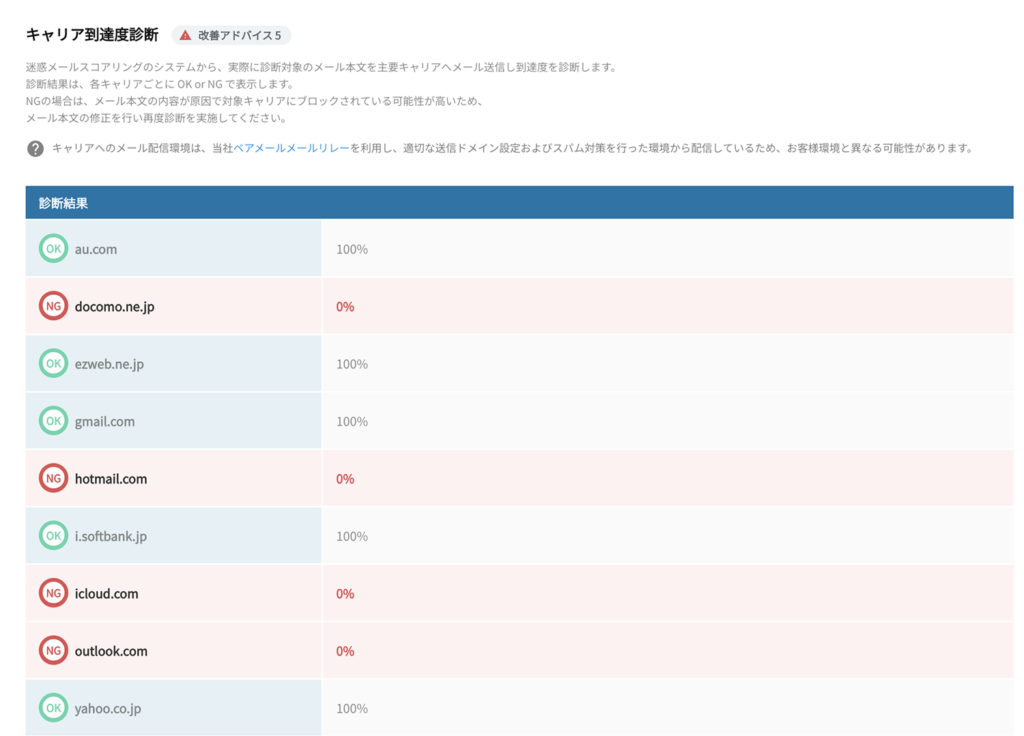
診断結果はスコアとして可視化されるため、現在の状況を直感的に把握できます。また、検出された問題に対する改善アドバイスも確認できるため、迷惑メール判定やメール不達のリスク低減に役立ちます。
iCloud宛のメールが届かずお困りの場合や、送信前に迷惑メール判定のリスクを確認したい場合は、ぜひお気軽にお問い合わせください。
迷惑メールスコアリングの資料ダウンロードはこちら
迷惑メールスコアリングの無料トライアルはこちら
まとめ
本記事では、iCloud宛のメールが届かない原因と対処法を、受信者側・送信者側に分けて解説しました。
iCloud宛メールが届かない場合、受信者側ではiCloudメールの設定やストレージ容量、迷惑メールフォルダ、システム状況や通信環境を確認することが重要です。送信者側では、送信ドメイン認証の不備やメールサイズ、レピュテーション、ブラックリスト登録、配信停止リンクの有無、配信エラー率などが影響する場合があります。
特に一括配信を行う場合は、Appleが公開しているiCloudメールのpostmaster情報を確認し、送信者向けの要件を満たしているか見直しましょう。iCloud宛のメールが届かない、または送信前に迷惑メール判定のリスクを確認したい場合は、メール本文や認証設定、到達状況を診断できる「迷惑メールスコアリング」の活用も検討してみてください。